Publique sua loja online
Com o cardápio montado, falta colocar a loja no ar. São três etapas: cadastrar o endereço, montar a loja e publicar. No fim, você tem um site próprio para compartilhar com seus clientes.
1. Cadastre o endereço
Acesse Locais no painel e cadastre o endereço do seu estabelecimento.
Esse endereço aparece para os clientes na sua loja online e serve de base para recursos como delivery e reservas, conforme o seu plano. Se você tem mais de uma unidade, cada uma vira um local separado.
2. Monte a loja
Acesse Loja → Lojas e crie a sua loja. É aqui que você define o que o cliente vê:
| Configuração | O que definir |
|---|---|
| Cardápios | Quais cardápios aparecem na loja. |
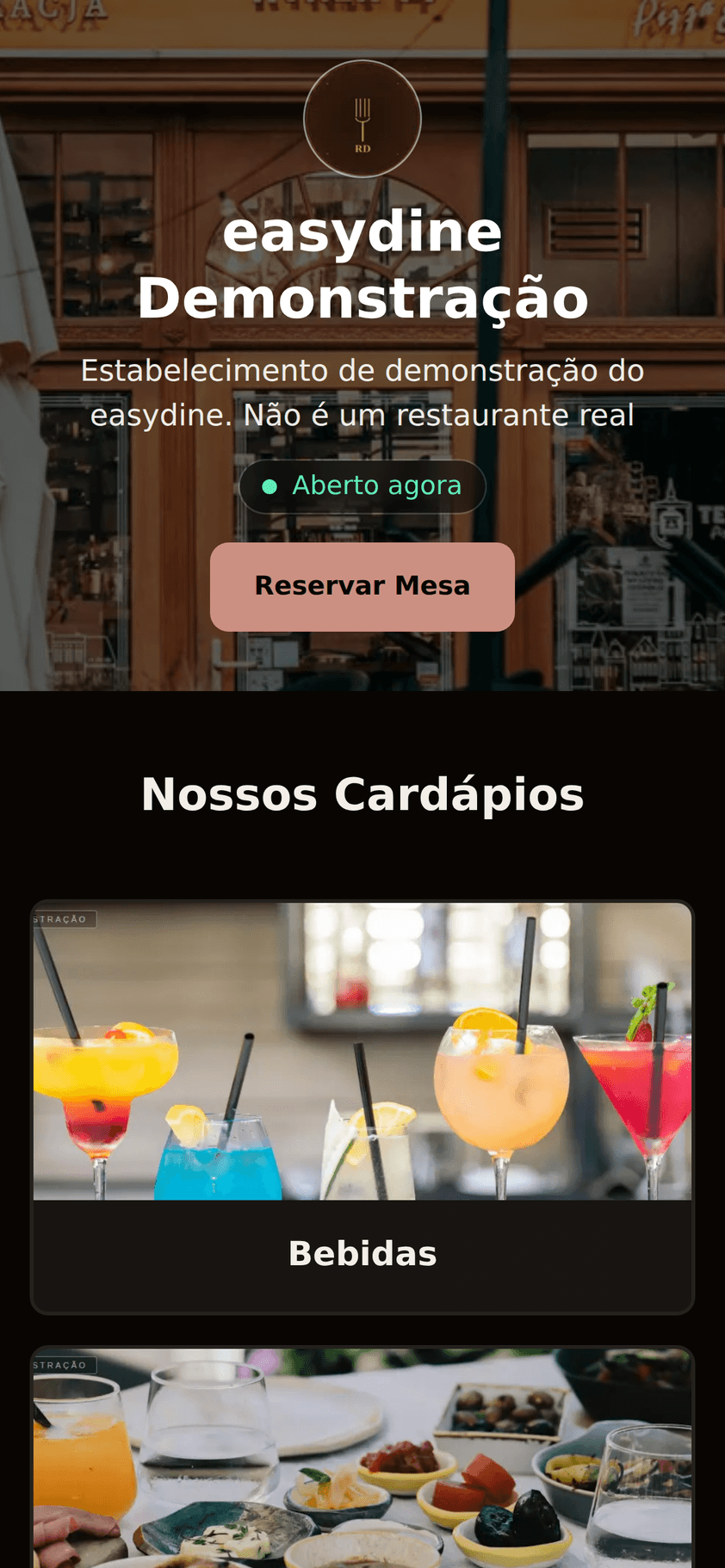
| Horários de funcionamento | Os horários de cada dia. O site mostra o aviso "Aberto agora" enquanto você está atendendo. |
| Contatos | Telefone com botão de WhatsApp, e-mail e o link do seu perfil no Google Maps. |
| Redes sociais | Instagram, TikTok e outras. Viram ícones clicáveis na página. |
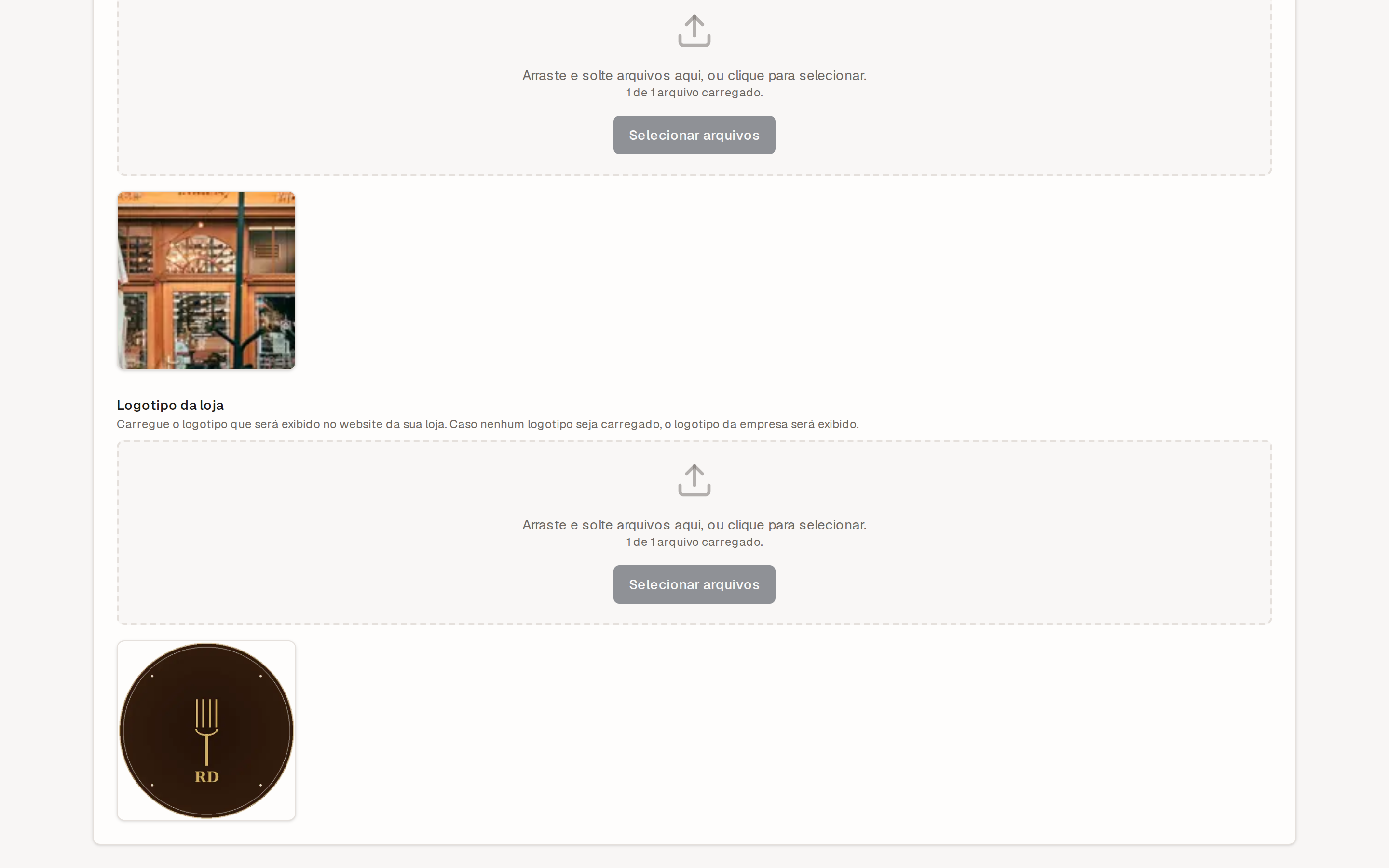
| Aparência | Logotipo, banner, cor da marca e tema claro ou escuro. |
Use um logotipo nítido e um banner com foto real do seu espaço ou dos seus pratos. Isso já faz a loja parecer profissional desde o primeiro acesso.
3. Publique
Revisou tudo? Clique em Publicar. Seu site entra no ar na hora.
O link da sua loja fica visível em Loja → Lojas. Copie e espalhe: coloque na bio do Instagram, na mensagem automática do WhatsApp e no seu perfil do Google Maps.
Depois de publicada, qualquer alteração chega à loja em poucos minutos. Se você mudar um preço ou um horário, não precisa publicar de novo.
Próximos passos
Com a loja no ar, dá para ir além, conforme o seu plano:
- Receba reservas online: seus clientes reservam mesa direto pelo site. Disponível nos planos Profissional e Completo. Veja Reservas online ou teste o fluxo na demonstração de reservas.
- Receba pedidos: pedidos na mesa por QR code e delivery com pagamento online, no plano Completo. Veja Pedidos por QR code.
Em dúvida sobre qual plano tem o quê? Confira Planos e limites.