PDV para o salão: Salão, Caixa e Cozinha
O Salão, o Caixa e a Cozinha são o PDV (ponto de venda) da easydine para o atendimento no salão, com três telas, uma para cada lugar do seu estabelecimento. O garçom abre a mesa, lança o pedido e acompanha os chamados pelo celular. O caixa confere a conta, registra o pagamento e fecha a mesa. A cozinha vê o que precisa preparar. As três telas rodam no navegador, sem nada para instalar; só a impressão dos tickets usa o agente de impressão no computador da loja (Impressão na cozinha).
| Tela | Onde fica | Para quê |
|---|---|---|
| Pedidos → Salão | No celular do garçom | Mapa das mesas, pedidos, chamados e pré-conta |
| Pedidos → Caixa | No computador ou tablet do caixa | Conta, pagamentos, divisão, desconto e fechamento |
| Pedidos → Cozinha | Em uma tela na cozinha | Os pedidos a preparar, sem valores e sem dados do cliente |
Quem tem o papel Garçom que já vem na easydine entra direto no Salão, e quem tem o papel Caixa, direto no Caixa. Veja os papéis em equipe e permissões.
Em Santa Catarina, o Salão, o Caixa e o pedido pelo QR da mesa ainda não estão disponíveis. Nos locais de lá, o QR da mesa abre só o cardápio. O local também precisa ter o estado preenchido no endereço para o salão funcionar.
Antes de começar
Em Pedidos → Configurações, no local, você cadastra as mesas (com a área de cada uma, como "Varanda" ou "Salão 1") e ajusta o salão:
- Loja do salão: a loja cujos cardápios e preços o salão usa, no pedido do garçom, no QR da mesa e no cardápio impresso.
- Pedido pelo QR da mesa: desligado, aprovar cada pedido ou aprovar só o primeiro pedido de cada celular. Saiba mais em pedidos na mesa por QR code.
- Taxa de serviço (%): em branco, sem taxa. Na conta ela aparece sempre como opcional.
- Couvert: o preço por pessoa e o que vem nele. Só é cobrado quando o garçom lança os couverts servidos.
- Etapa de limpeza: depois de fechada, a mesa fica em "Limpar" até alguém marcá-la como limpa.
- Como a cozinha trabalha: com tela (a cozinha move os pedidos até "Pronto") ou só no papel.
- Virada do dia de operação: a hora em que o "hoje" do caixa começa. Com 06:00, a mesa fechada à 01:40 conta na noite anterior.
Desligar a taxa de serviço pode ter efeito trabalhista para a equipe. Fale com seu contador antes. E, se a taxa precisar aparecer na nota fiscal, isso é feito no emissor do seu estabelecimento: a easydine não emite a nota.
No celular do garçom: o Salão
O Salão mostra o mapa das mesas, separado por área, com o estado de cada uma: livre, ocupada, conta pedida, limpar, bloqueada ou reservada. Os filtros Minhas, Todas, Livres e Conta e a busca por nome deixam o mapa curto mesmo em casa grande.
A mesa também avisa o que está esperando: um cliente chamando, pedidos do QR para aprovar, pedidos prontos para servir, uma mesa que pediu a conta de novo e espera a pré-conta, uma mesa aberta há 15 minutos e ainda sem nenhum pedido ou uma reserva chegando.
Uma reserva aparece no Salão quando tem uma mesa escolhida: em Reservas, ao criar ou editar a reserva, escolha a mesa na lista. A reserva feita pelo site chega sem mesa; até alguém escolher uma no painel, ela não marca nenhuma mesa como reservada.
Quando o grupo chega, toque na mesa reservada e em Receber reserva: a mesa abre com o número de pessoas da reserva, e a reserva fica concluída quando a mesa fechar.
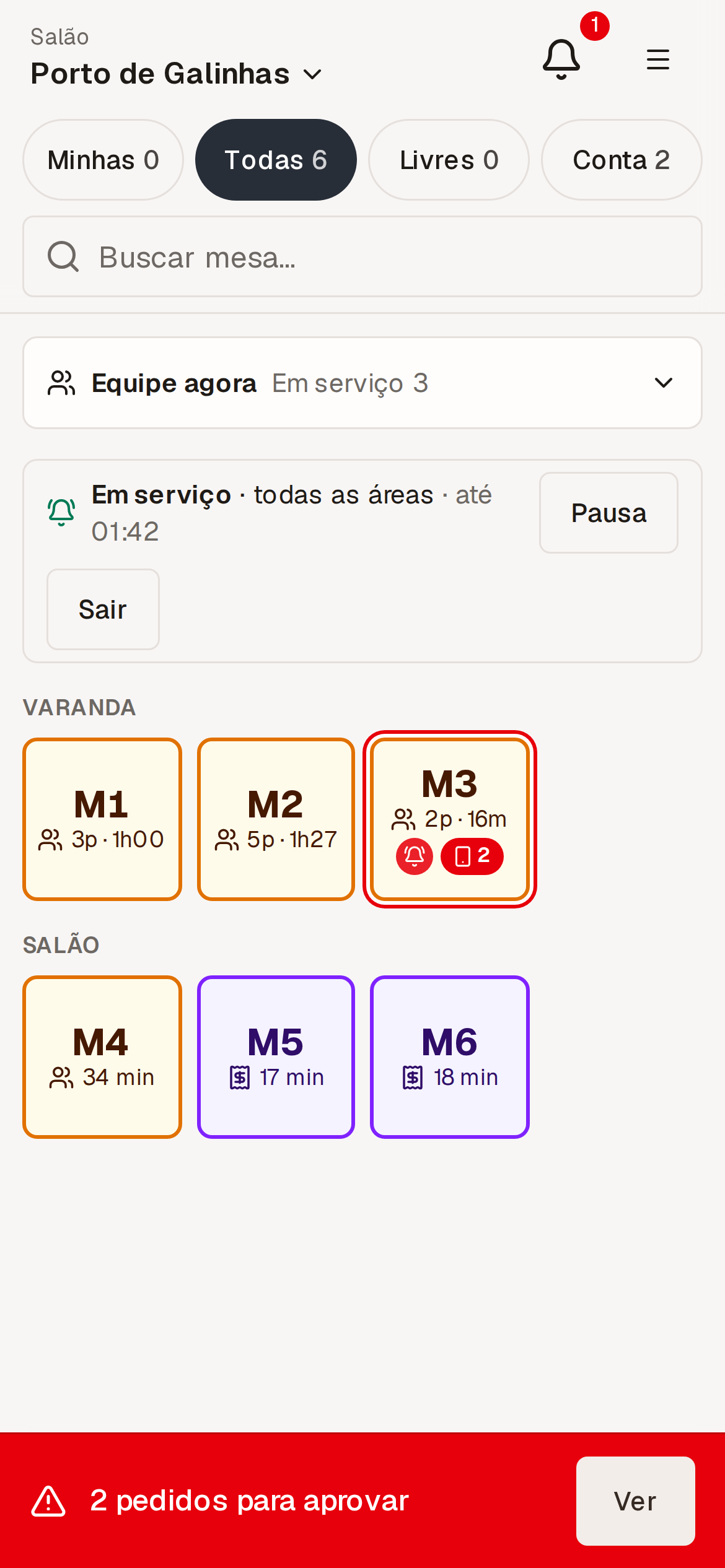
Tocando na mesa, o garçom abre a folha dela e pode:
- Abrir a mesa, dizendo quantas pessoas chegaram, e assumir a mesa;
- Lançar um novo pedido, com busca, categorias, os mais pedidos e observação por item. O pedido vai para a produção com Enviar para a produção. Se a internet cair no meio, "Tentar de novo" não manda o pedido duas vezes para a cozinha;
- Aprovar ou recusar os pedidos que o cliente fez pelo QR. O motivo da recusa aparece para o cliente;
- Responder os chamados com Estou indo e Atendido;
- Marcar um pedido como servido. Com a cozinha na tela, só o pedido que a cozinha marcou como pronto (ou que nunca entrou na cozinha) pode ser marcado; o que ainda está em preparo, não;
- Cancelar itens de um pedido, com o motivo. O cancelamento aparece na conta e sai impresso na cozinha;
- Pedir a conta, imprimir a pré-conta ou mostrar a conta ao cliente na tela;
- Transferir o grupo para outra mesa livre ou juntar outra mesa nesta. Pedidos, celulares e chamados vão junto. Uma mesa com pedido pelo QR esperando aprovação não está livre: aprove ou recuse antes;
- Lançar os couverts servidos, bloquear a mesa (manutenção, área fechada) e marcá-la como limpa. Diminuir couverts já lançados é correção da conta: fica com quem pode mexer na conta, como o Caixa. Mesa bloqueada não abre: ninguém lança pedido nela, e um pedido feito pelo QR dela só pode ser aprovado depois de desbloqueada;
- Desconectar o celular de um cliente da mesa;
- Passar a mesa para outra pessoa em serviço. A troca fica no histórico da mesa.
Depois de pedida a conta, a mesa não recebe mais pedidos. Se ainda houver consumo, o garçom reabre a mesa.
Em serviço e chamados
Ao chegar, o garçom toca em Começar a atender e escolhe as áreas em que está no dia. Sem área escolhida, ele recebe os chamados de todas. Quando um cliente chama pelo QR, o aviso vai primeiro para o garçom da mesa, depois para quem cobre a área e, se ninguém responder, para todos em serviço, o Caixa incluído.
Para receber os chamados com a tela desligada, ative os avisos no próprio Salão. Veja como em notificações.
O garçom pode fazer uma pausa (não recebe chamados até tocar em Voltar) e sair do salão no fim do turno, passando as mesas abertas para outra pessoa. Com 12 horas em serviço, a tela pergunta se ele continua; sem resposta em 15 minutos, ele sai do salão e os chamados das mesas dele vão para a área.
A tela Equipe agora mostra quem está em serviço, em pausa ou escalado e ainda não entrou.
A escala e o "em serviço" dizem quando a pessoa recebe chamados. A easydine guarda só a situação atual de cada pessoa, sem histórico de entradas e saídas: não é controle de ponto.
No caixa: a conta, o pagamento e o fechamento
O Caixa usa o mesmo mapa, com os filtros Conta pedida, Ocupadas, Livres e Fechadas hoje. Quando uma mesa pede a conta, o Caixa toca um som. Tocando na mesa, abre a conta:
- Os itens da conta, com o que foi cancelado e por quem;
- O subtotal, o couvert, a taxa de serviço (opcional) com o percentual e a base, o desconto e o total;
- O que já foi pago e o que falta.
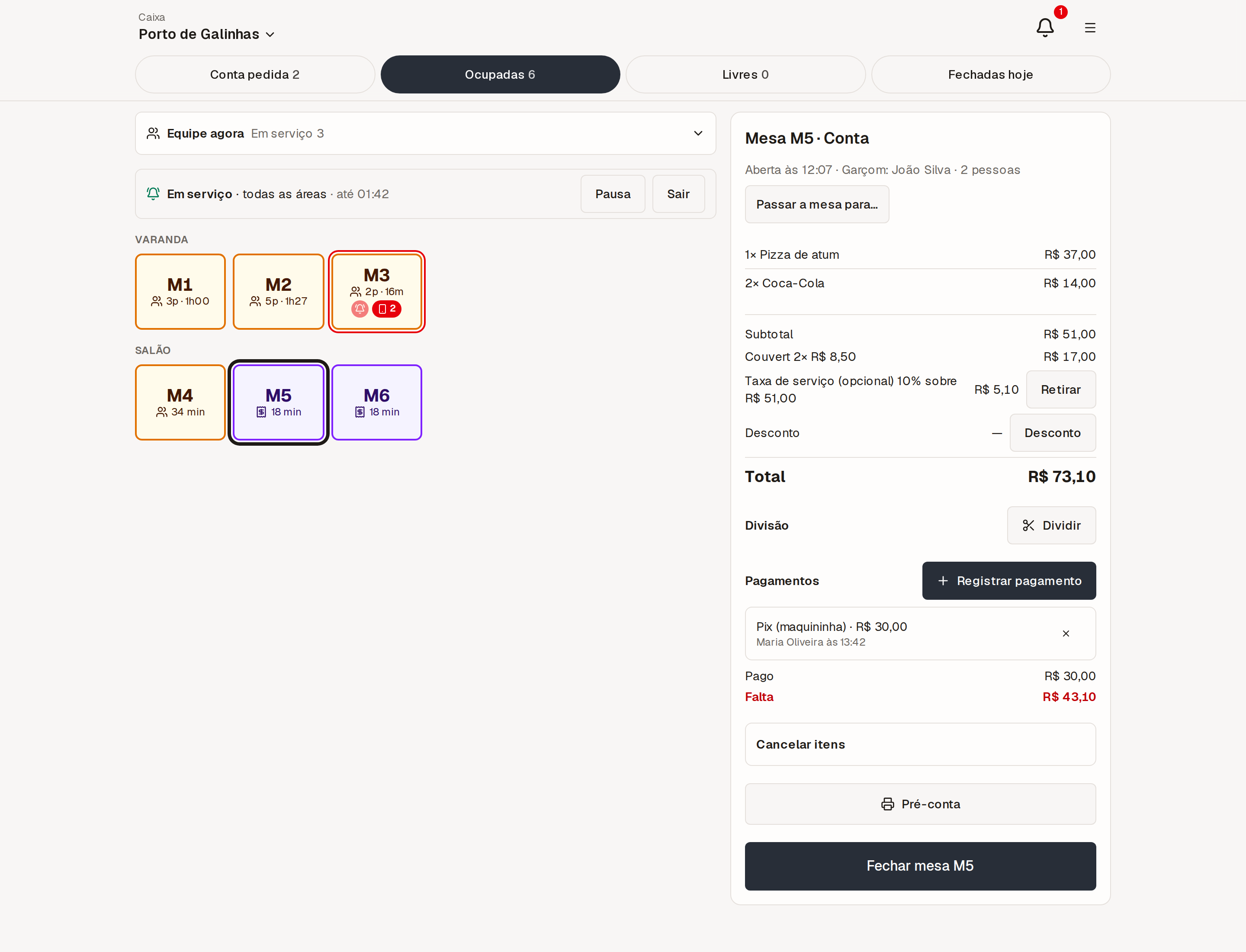
No Caixa você:
- Registra pagamentos em dinheiro (com o troco calculado), crédito, débito, Pix na maquininha, vale-refeição ou outro. É o registro do que o cliente pagou na maquininha ou no caixa: nenhum dinheiro passa pela easydine;
- Divide a conta em partes iguais, por valores ou por itens. A soma das partes sempre fecha com o total, e se a conta mudar depois da divisão, a tela avisa para refazer;
- Dá desconto na conta, até o teto de desconto da empresa, que aparece antes de você digitar;
- Retira a taxa de serviço quando o cliente pede, com o motivo registrado, e devolve se for o caso;
- Cancela itens, com o motivo. O cancelamento aparece na conta e sai impresso na cozinha;
- Edita a mesa sem sair do Caixa: o botão Editar mesa (ou Abrir mesa, numa mesa livre) abre a mesma folha da mesa que o garçom usa, com as ações que o seu papel permite: abrir a mesa, lançar pedido, transferir, juntar, lançar couverts, desconectar celulares e responder chamados;
- Fecha a mesa. Com a cozinha trabalhando na tela, a mesa não fecha enquanto algum pedido não saiu da cozinha. Pedidos do cliente ainda aguardando aprovação são recusados no fechamento. Se faltar valor, o Caixa escreve o motivo.
Em Fechadas hoje ficam as mesas do dia de operação, com o total das contas, os pagamentos registrados e o histórico de cada mesa: quem abriu, quem atendeu, os pedidos, os chamados, os celulares desconectados, os cancelamentos e os pagamentos, na ordem em que aconteceram.
Pré-conta
A pré-conta é a conferência que o garçom ou o caixa entrega ao cliente antes do pagamento. Ela sai na impressora térmica ou pelo navegador, com "PRÉ-CONTA - CONFERÊNCIA DE MESA" e "NÃO É DOCUMENTO FISCAL" no papel. A pré-conta também pode sair sozinha quando o cliente ou o garçom pede a conta, com o número de vias que você escolher. Para uma mesa que pede a conta várias vezes não gastar papel sem fim, ela sai sozinha até 5 vezes por mesa aberta; depois disso, a mesa aparece no mapa com o aviso de que pediu a conta de novo, e o garçom ou o Caixa imprime pela mesa. Configure em impressão na cozinha.
A easydine não emite nota fiscal. A nota do consumo na mesa continua com o emissor do seu estabelecimento.
Na cozinha
A tela Pedidos → Cozinha mostra os pedidos a preparar em colunas, com a mesa, quem lançou (Garçom, Caixa ou Cliente pelo QR — "Caixa" quando quem lançou está em serviço no Caixa), as observações e os itens cancelados, sem valores. Ela mostra os pedidos do dia de operação atual e do anterior: um pedido esquecido de semanas atrás não volta para a fila — exceto o de uma mesa ainda aberta, que fica na tela até sair da cozinha. A cozinha avança cada pedido no fluxo de status do local até "Pronto", e o garçom vê na mesa que há pedido pronto para servir.
Prefere papel? Em Como a cozinha trabalha, escolha "Só no papel": a cozinha trabalha com o ticket impresso e ninguém precisa mover o pedido na tela.
Celulares e tablets da casa
Nem todo garçom precisa de e-mail e senha. Um celular ou tablet do estabelecimento pode ser pareado como aparelho do Salão ou da Cozinha:
- No aparelho do Salão, cada pessoa da equipe toca no próprio nome e digita um PIN de 6 dígitos que só ela sabe. O que ela vê depende do papel dela;
- No aparelho da Cozinha, a tela da cozinha abre sem PIN e sem dados de clientes.
Veja como parear e cadastrar a equipe sem e-mail em equipe e permissões.
Disponibilidade
O Salão, o Caixa e a Cozinha fazem parte do módulo de pedidos, disponível no plano Completo. Veja os detalhes em planos.
Para onde ir agora
- Deixe o cliente pedir sozinho com os pedidos na mesa por QR code.
- Escolha o que cada impressora imprime em impressão na cozinha.
- Acompanhe o salão pela aba Salão dos relatórios.