Relatórios e análises
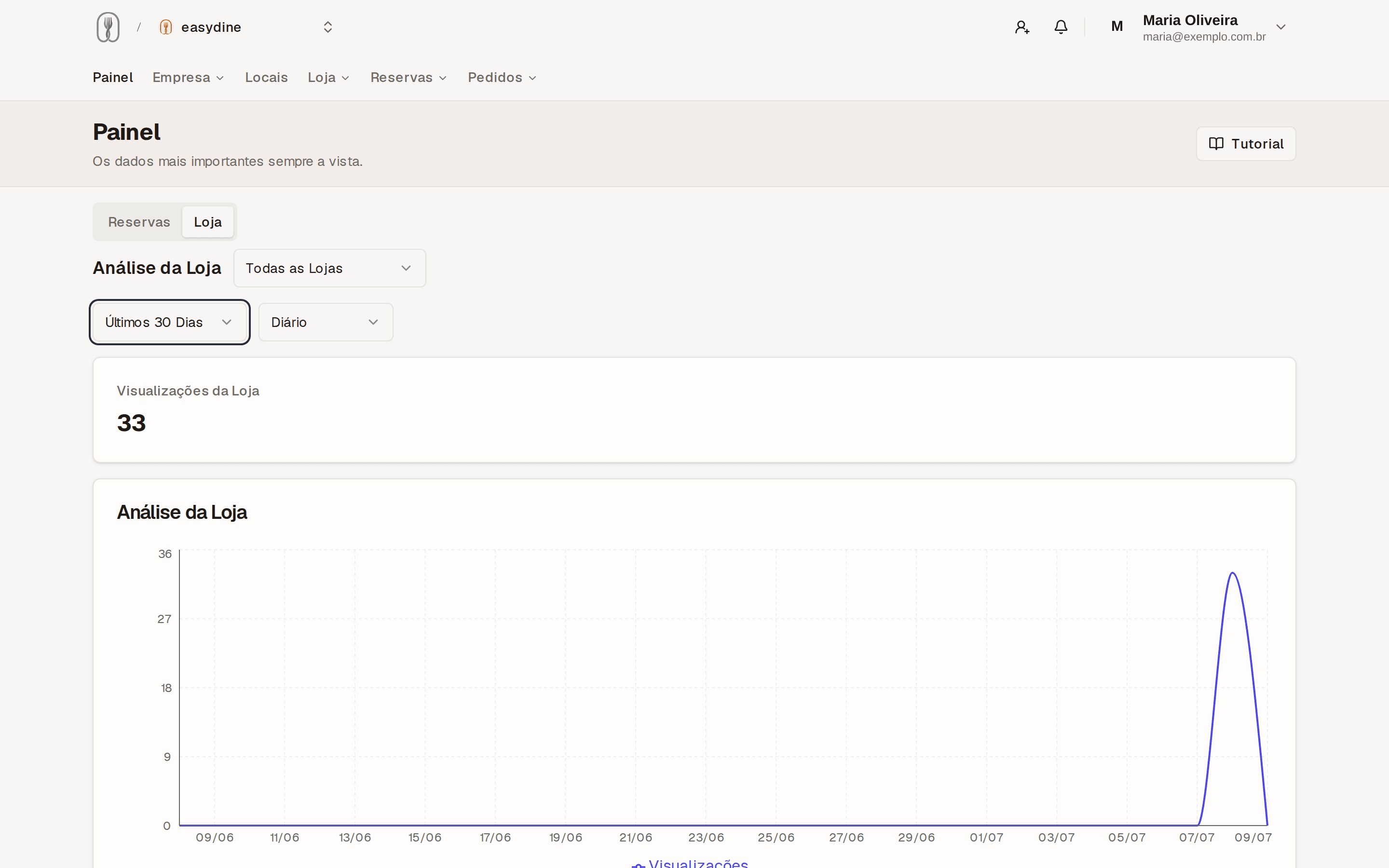
Quantas pessoas visitaram sua loja online neste mês? Quantas reservas viraram clientes na mesa? Os relatórios da easydine respondem essas perguntas com números simples, direto no painel. Você não precisa montar planilha nenhuma.
Os relatórios estão incluídos nos planos Profissional e Completo. Veja os detalhes em Planos.
O que você descobre
| Métrica | Para que serve |
|---|---|
| Visitas da loja online | Quantas pessoas abriram seu site no período. Bom para medir se a divulgação no Instagram trouxe gente de verdade. |
| Funil de reservas | Criadas, concluídas, canceladas e não comparecimento: quantas entraram e quantas viraram clientes sentados. |
| Tamanho médio dos grupos | Seus clientes vêm em casal ou em turma? Isso muda como você monta o salão. |
Funil da loja: onde as pessoas desistem
A visita conta quem chegou. O funil conta até onde cada pessoa foi — e é a diferença entre "veio pouca gente" e "veio gente e ela desistiu no meio".
| Etapa | O que significa |
|---|---|
| Cardápio aberto | Alguém abriu um cardápio da sua loja online. |
| Item no carrinho | Escolheu pelo menos um item. |
| Checkout iniciado | Chegou à tela de finalizar o pedido. |
| PIX escolhido | Pediu para pagar com PIX. |
| Cartão escolhido | Pediu para pagar com cartão. |
| Pedidos feitos | Concluiu. |
Ao lado de cada etapa aparecem quantas pessoas chegaram nela, quanto isso representa do topo do funil e quantas seguiram da etapa anterior. A maior queda entre duas linhas é onde vale mexer primeiro: uma queda grande entre o cardápio e o carrinho normalmente é preço ou foto; entre o checkout e o pedido feito costuma ser taxa de entrega, forma de pagamento ou pedido mínimo.
As duas formas de pagamento aparecem recuadas: elas não são uma etapa entre o checkout e o pedido, e sim uma bifurcação. Servem para responder "as pessoas estão desistindo, ou o cartão é que não está passando?" — se muita gente escolhe cartão e poucas concluem, o problema não é o seu cardápio. Abaixo de cada forma, quando houver, aparece quantas tentativas falharam.
O funil usa o mesmo período, o mesmo filtro de loja e os mesmos filtros de horário do resto da tela.
As três primeiras etapas são contadas no navegador de quem visita, então elas param de contar quando a pessoa recusa a medição no aviso de cookies ou usa um bloqueador. O pedido é contado no servidor, no momento em que ele é criado — por isso a última etapa pode, em alguns períodos, aparecer acima da anterior.
Pedidos feitos no balcão, na mesa ou pelo painel não entram: eles não passaram pela vitrine, e contá-los inventaria uma conversão que não existiu.
As duas formas de pagamento só aparecem em pedidos pagos online. Quem paga na entrega, na mesa ou no balcão nunca passa por essa tela, então "Pedidos feitos" pode ficar acima delas. E quem tenta um método, não consegue e troca pelo outro é contado nos dois — por isso a soma das duas pode passar de 100%. As duas leituras são propositais: esconder qualquer uma delas seria esconder justamente o caso que você quer enxergar.
Nada do que é contado aqui identifica quem comprou. A forma de pagamento é registrada como um número — "tantas pessoas escolheram PIX" — sem nome, sem e-mail, sem valor e sem qualquer dado do cartão.
Filtrar por dia e por horário
Tudo o que escolhe o período fica atrás de um botão só, que mostra o que está sendo exibido no momento ("Últimos 7 dias", "Ontem · 18:00–23:00"). Ao abrir, você tem os períodos prontos — hoje, ontem, 7, 30 e 90 dias — em botões grandes: um clique aplica e fecha. Logo abaixo fica o calendário, para escolher o primeiro e o último dia, e a faixa de horário — por exemplo ontem, das 18:00 às 23:00. Calendário e horário só valem quando você toca em Aplicar, para que a tela não fique recarregando enquanto você ainda está escolhendo.
O horário final não entra na conta: "até as 23:00" termina às 22:59, para que faixas seguidas não contem o mesmo minuto duas vezes. Os horários vão de 15 em 15 minutos.
Ao lado do período fica a resolução do gráfico, e ela acompanha o período escolhido: em um dia você vê o movimento da loja de 15 em 15 minutos, em uma ou duas semanas de hora em hora, e em períodos longos a cada 12 horas, por dia, por semana ou por mês. Só aparecem as opções que fazem sentido para o período — 15 em 15 minutos ao longo de 90 dias seriam milhares de pontos, e um gráfico assim não se lê. Se preferir outra, é só escolher: a sua escolha vale enquanto couber no período.
Há também um filtro "somente no horário de funcionamento", que usa o horário cadastrado de cada loja — e o de cada loja, não um horário comum a todas. Com ele ligado, uma loja sem horário cadastrado fica de fora do período inteiro, e a tela avisa quantas ficaram, para que um gráfico vazio nunca seja confundido com uma semana parada.
Uma faixa que vira a noite (das 22:00 às 02:00, por exemplo) funciona: cada hora é contada no dia em que ela realmente aconteceu, então a madrugada de terça aparece em terça.
O funil cobre até 90 dias por consulta. Períodos mais antigos que isso não ficam disponíveis — a tela avisa em vez de desenhar um gráfico zerado, que você leria como falta de movimento.
O painel guarda o que você escolheu — a aba aberta, o período, a resolução do gráfico, a faixa de horário, a loja e as linhas do gráfico — e volta nela na próxima vez, neste mesmo navegador. Se você trabalha sempre em uma loja, das 18:00 às 23:00, não precisa remontar o filtro todo dia. A memória é do navegador: em outro computador, ou depois de limpar os dados do navegador, a tela volta ao padrão.
Relatório de vendas
Em Pedidos → Relatório de vendas ficam os números do caixa, e não só os de visita:
| Número | O que ele responde |
|---|---|
| Receita | Quanto entrou no período, já com descontos abatidos e a taxa de entrega somada. |
| Ticket médio | Quanto vale um pedido em média. Sobe quando a sugestão de acompanhamento funciona. |
| Pedidos cancelados | Contados à parte — cancelamento nunca entra na receita nem no ticket médio. |
| Receita por dia, dia da semana e hora | Onde está o movimento de verdade. É o que decide escala e horário de promoção. |
| Produtos mais vendidos | Os dez que mais faturaram no período, com quantidade. |
| Clientes novos e recorrentes | Quantos compraram pela primeira vez e quantos voltaram. |
Filtre por período, por local e por tipo de pedido (no local ou delivery). Os números sempre descrevem o filtro que está na tela — trocar a página não muda o total.
Um pedido que você marcou com um status de cancelamento fica fora da receita, do ticket médio e dos produtos mais vendidos, e aparece só no contador de cancelados. Marque quais status significam cancelamento no editor de fluxo de status: os nomes são seus, então o sistema não tem como adivinhar que "Recusado" é um cancelamento.
Levar para a planilha ou para o papel
- Baixar CSV gera o arquivo no servidor, com os mesmos números da tela e no formato que a sua planilha espera.
- Baixar PDF usa a impressão do próprio navegador: escolha "Salvar como PDF" na janela que abrir. Sai igual ao que você está vendo, sem os filtros e os botões.
O total dos pedidos na tela de Pedidos
A tela Pedidos mostra, acima da lista, o total do que está filtrado: quantos pedidos, quanto de receita, o ticket médio e quantos cancelados. É a resposta rápida para "como foi o sábado" sem abrir o relatório — e muda junto com o filtro de data, local, tipo e status.
Escolha o período e o local
Compare os últimos 7, 30 ou 90 dias para enxergar tanto o efeito de uma promoção da semana quanto a tendência do trimestre. Se você tem mais de uma loja ou local, filtre para ver cada um separado e descobrir qual unidade precisa de mais atenção.
Como usar no dia a dia
- Planeje a escala da equipe. Se as reservas se concentram na sexta e no sábado, é ali que você reforça o time.
- Crie promoções nos dias fracos. Um período com poucas visitas e reservas é o momento certo para um cupom de desconto.
- Reduza o não comparecimento. Se o número está alto, ajuste a tolerância de atraso e a antecedência mínima nas configurações de reservas.
Dez minutos por semana no relatório de 7 dias já mostram para onde seu negócio está indo, antes de o problema aparecer no caixa.