Impressão na cozinha
Com a impressão automática da easydine, todo pedido confirmado sai no papel segundos depois, sem ninguém apertar botão. Cada setor recebe impresso exatamente o que precisa preparar. Ninguém grita comanda nem copia pedido à mão.
Como configurar
A impressão funciona com um aplicativo de computador da easydine para Windows. A configuração leva poucos minutos:
- Instale o aplicativo em um computador do seu estabelecimento;
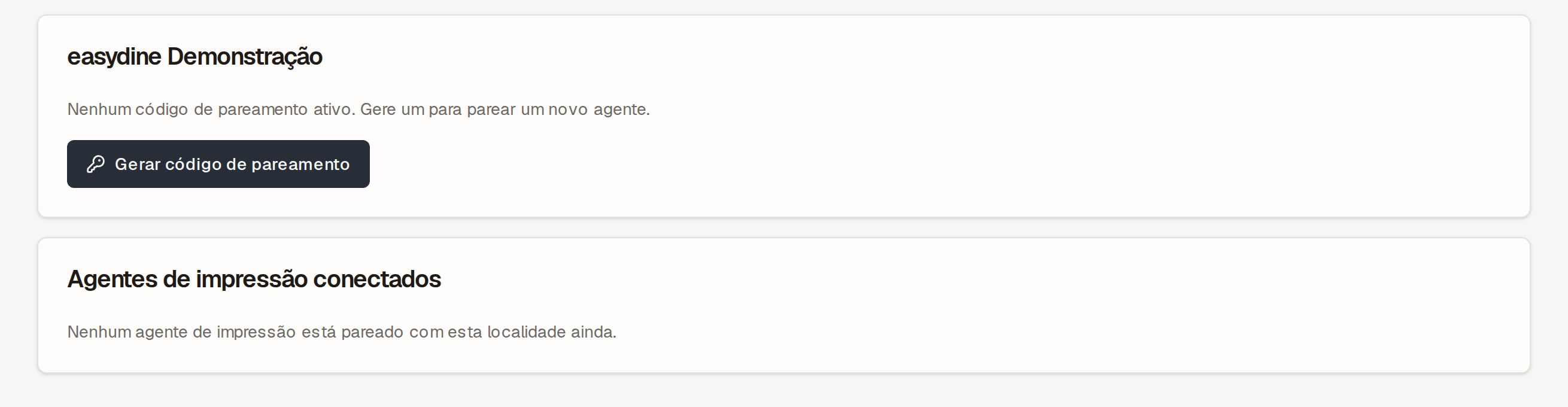
- No painel, acesse Pedidos → Impressoras e gere um código de pareamento;
- Digite o código no aplicativo. Pronto: painel e impressoras conectados.
A partir daí, todo pedido confirmado é impresso automaticamente.

Impressoras compatíveis
O aplicativo trabalha com impressoras térmicas de cupom, das marcas mais conhecidas do mercado:
| Item | Opções aceitas |
|---|---|
| Largura da bobina | 80 mm |
| Conexão | Rede ou USB |
Se você já tem uma impressora de cupom, há boas chances de ela servir sem trocar nada.
Cada setor imprime só o que interessa
Você pode direcionar categorias do cardápio para impressoras diferentes. Alguns exemplos:
- A impressora do bar recebe só a categoria de bebidas;
- A impressora da cozinha recebe os pratos;
- Uma impressora sem categoria definida imprime tudo.
Assim o bar não recebe comanda de lasanha, e cada equipe cuida só da sua fila.
Reconexão automática
Caiu a rede ou a energia piscou? O aplicativo reconecta sozinho assim que tudo volta. Não precisa reconfigurar nem parear de novo.
Depois de configurar, faça um pedido de teste e confira se ele saiu na impressora certa, com as observações do cliente legíveis. Ajustar com a casa vazia é bem mais tranquilo do que na sexta à noite.
Disponibilidade
A impressão na cozinha faz parte do módulo de pedidos, disponível no plano Completo. Veja os detalhes em planos. Ela completa o fluxo dos pedidos na mesa por QR code e do delivery: o cliente pede, e o papel já sai no setor certo.