Gestão de pedidos
O pedido pode entrar pela mesa via QR code ou pelo delivery. A partir daí, sua equipe acompanha tudo pelo painel da easydine, em quatro telas:
| Tela | Para quê | Quando usar |
|---|---|---|
| Pedidos → Pedidos | Lista de todos os pedidos, com filtros | Localizar um pedido, conferir dias anteriores, tirar dúvidas |
| Pedidos → Painel de Pedidos | Cartões organizados por coluna de status | Coordenar o fluxo na hora do movimento |
| Pedidos → Cozinha | Só itens e observações, sem valores | Deixar aberta em um computador ou tablet na cozinha |
| Pedidos → Mesas Abertas | Mesas com consumo em andamento | Conferir, dividir, imprimir e fechar a conta |
Use a tela que faz sentido para cada pessoa do time.
Painel de Pedidos
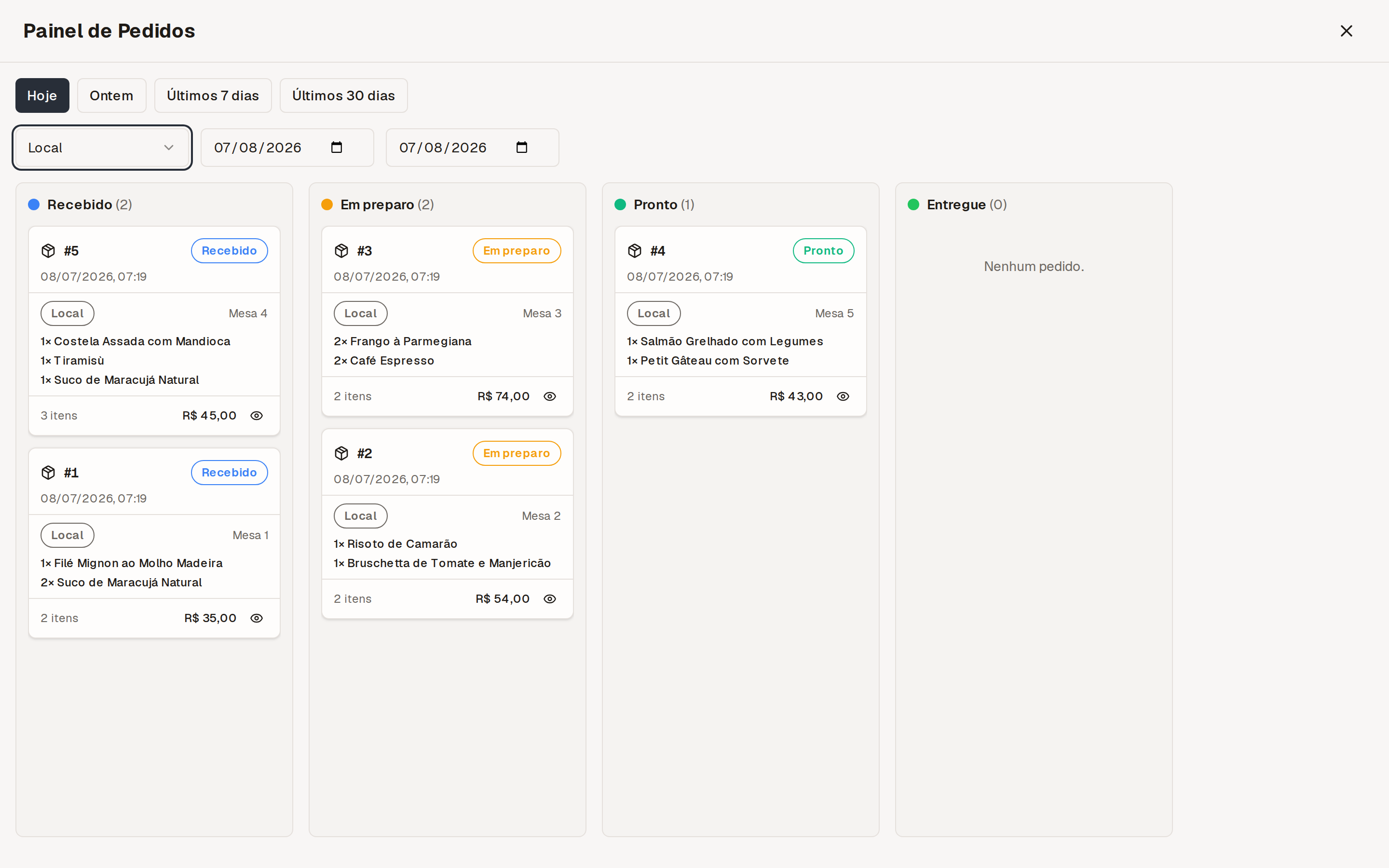
Cada pedido é um cartão e cada coluna é um status. Conforme o pedido avança, arraste o cartão para a próxima coluna. Em um relance, você sabe o que está esperando, o que está em preparo e o que já saiu.
Como o pedido foi pago
Na lista de pedidos e no detalhe de cada um, em Pedidos → Pedidos, aparece a forma de pagamento: PIX ou cartão de crédito, junto do estado (pago, aguardando, falhou ou estornado). É o que você precisa para conferir os pedidos do dia contra o seu extrato.
Quando o pagamento não passou pela easydine — pedido de balcão, ou entrega paga na porta — o pedido diz exatamente isso. A easydine não vê o dinheiro, a maquininha nem uma transferência feita direto para você, então prefere dizer que não sabe a inventar uma forma de pagamento.
Cozinha
A equipe de preparo vê apenas o essencial: os itens de cada pedido e as observações do cliente. Prefere papel? A easydine também imprime os pedidos automaticamente.
Mesas Abertas
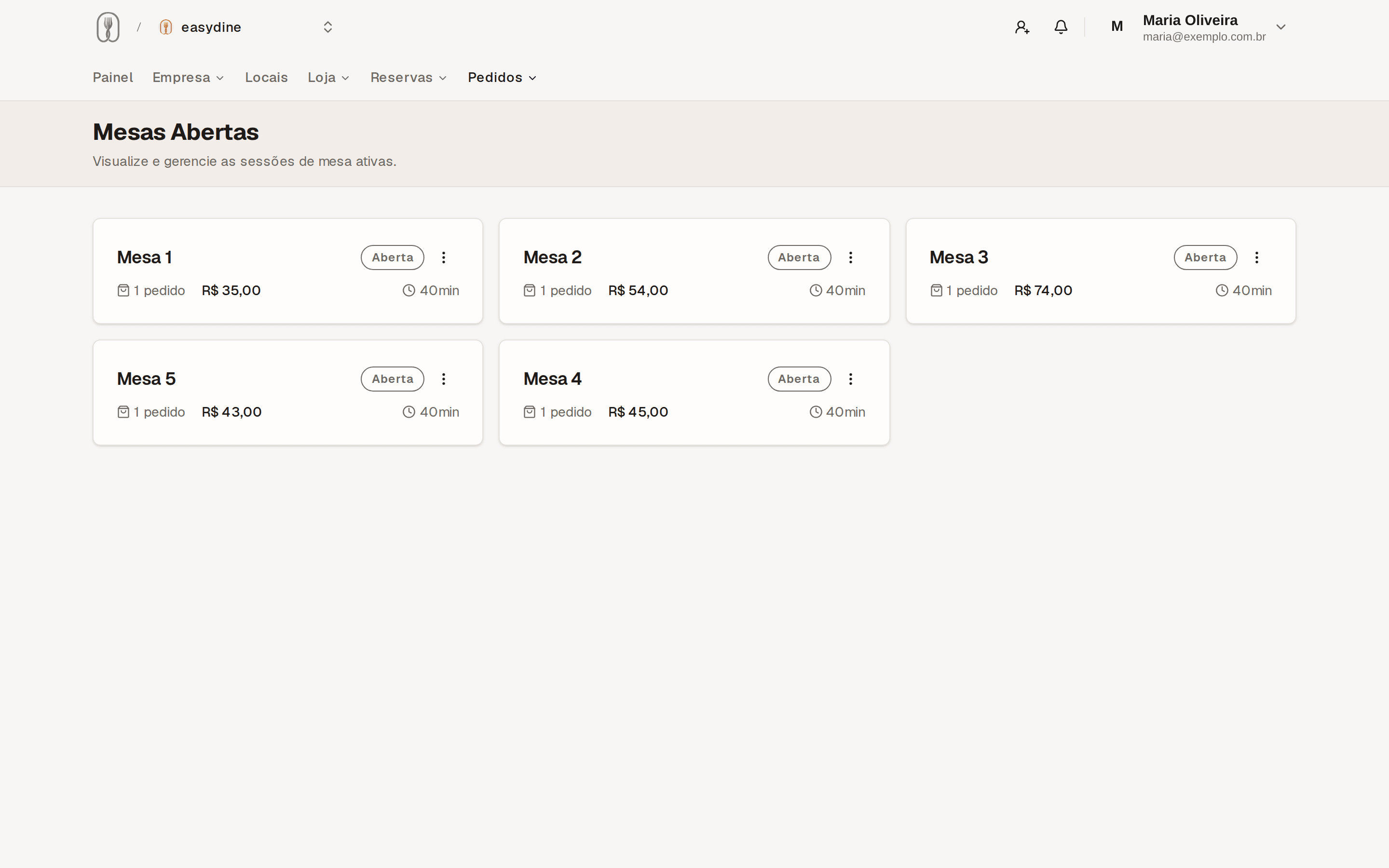
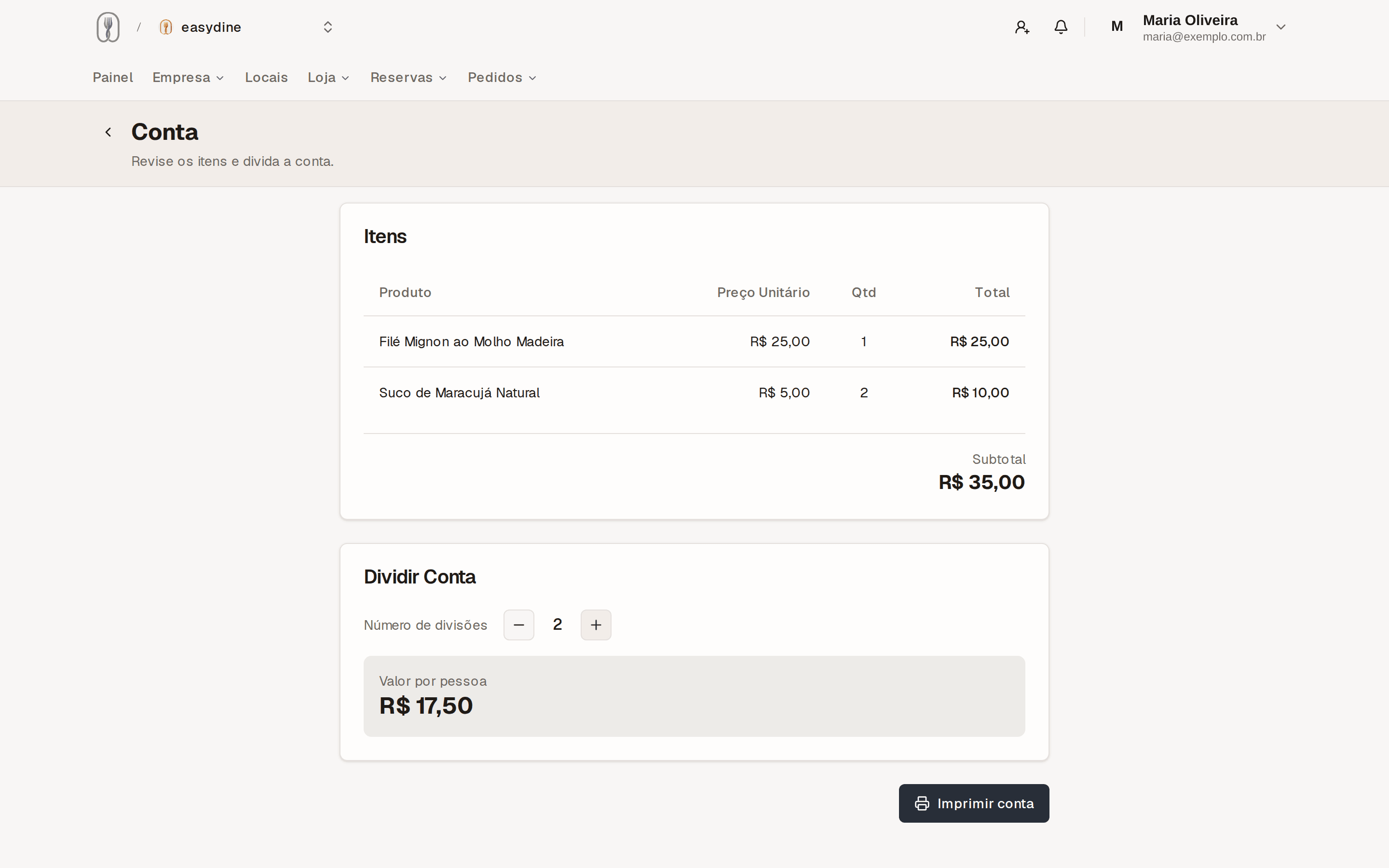
Quando o cliente pede a conta pelo celular, a mesa aparece sinalizada em Pedidos → Mesas Abertas. Nessa tela você pode:
- Ver a conta completa da mesa;
- Dividir a conta por pessoa;
- Imprimir a conta;
- Fechar a mesa (e reabrir, se fechou por engano).
Fluxo de status do seu jeito
Cada negócio trabalha de um jeito. Em Pedidos → Configurações você personaliza as etapas que o pedido percorre. Por exemplo: recebido, em preparo, pronto, entregue. As colunas do Painel de Pedidos seguem o fluxo que você definir, e ele também pode acionar o despacho automático de entregadores.
Diga o que cada etapa significa
No mesmo editor, cada etapa tem duas coisas: o apelido (o nome que você e seu cliente veem — "Saiu pra rua", "Na chapa", o que fizer sentido) e o status do padrão, escolhido numa lista.
O apelido é seu. O status do padrão é o que o resto do mundo entende: recebido, confirmado, em preparo, pronto, despachado, concluído e cancelado. É ele que permite que a entrega faça o pedido andar sozinho, sem o sistema precisar adivinhar que "Recusado" quer dizer cancelamento.
Continue chamando as etapas do jeito da sua casa. O status do padrão fica por baixo e não aparece para o cliente.
Concluído e Cancelado vêm da própria etapa
Escolher Concluído numa etapa é o que faz o pedido ser contado como venda. Escolher Cancelado é o que tira o pedido do faturamento, do ticket médio e dos produtos mais vendidos nos relatórios, deixando-o só na contagem de cancelados.
Não existe mais uma marcação separada para isso: a etapa que você marca como Concluído é a conclusão, e a que você marca como Cancelado é o cancelamento. Uma etapa não pode ser as duas, e as duas são automaticamente Final — um pedido concluído ou cancelado não continua andando pelo fluxo.
Cada tipo de pedido precisa de exatamente uma etapa de cada. Se faltar alguma, o editor avisa na hora de salvar e diz qual etapa ajustar.
A conclusão é o que faz o pedido andar sozinho: quando você trabalha com entregadores parceiros e o parceiro informa que a entrega foi feita, o pedido vai direto para essa etapa, sem ninguém arrastar nada no painel.
Um pedido que você já fechou na mão fica como está — o parceiro não desfaz o que você decidiu.
Pausar os pedidos por um tempo
Ficou sem entregador? Acabou um ingrediente? Entrou pedido demais de uma vez? Em Lojas, no menu da loja, use Pausar pedidos.
Escolha o que pausar — delivery, pedido no salão ou os dois —, o motivo e por quanto tempo (15, 30, 60 ou 120 minutos, ou até você retomar).
Enquanto estiver pausado:
- A loja continua publicada e o cardápio continua visível. Só o botão de pedir sai do ar.
- O cliente vê o motivo em vez de uma tela quebrada. Se você escolher Outro, o texto que escrever aparece para ele.
- Você pode retomar a qualquer momento pelo mesmo lugar.
Pausar preserva a sua configuração e volta sozinho quando o tempo acaba. Enviar a loja para rascunho, ou desligar os tipos de pedido, é outra coisa: a loja some da internet, não aparece motivo nenhum e você precisa lembrar de refazer tudo depois.
Promoções: desconto no preço, sem cupom
Em Pedidos → Promoções você põe o desconto direto no preço, sem o cliente precisar digitar nada. Cada promoção alcança produtos, categorias, cardápios ou lojas — pode escolher vários de uma vez, e continua sendo uma promoção: um nome, um interruptor, uma edição quando quiser mudar o percentual. O desconto é em percentual ou valor fixo, com data de início e fim opcionais.
Quando mais de uma promoção alcança o mesmo item, vence a mais específica — uma promoção de produto ganha de uma de categoria, mesmo que a de categoria desconte mais. Elas nunca se somam entre si.
Antes de salvar, a tela mostra quais itens seriam afetados e por quanto cada um passaria a ser vendido. Itens que já estão em uma promoção mais específica aparecem sem mudança, e a tela diz isso — assim você vê o efeito real antes de publicar, não depois.
Na vitrine, um item em promoção mostra o preço de tabela riscado ao lado do preço promocional.
A lista de promoções traz a coluna Uso: quantos pedidos cada promoção descontou de verdade. Pedidos cancelados ficam de fora, então uma promoção que só apareceu em pedidos cancelados marca zero — ela não deu desconto nenhum.
Acima das listas de Promoções e de Cupons de Desconto há um resumo do programa inteiro: quantos estão ativos, quantos pedidos, quanto de desconto, quanta receita e o ticket médio, mais o mais usado e o menos usado com link direto. É a pergunta que nenhuma tela de campanha respondia — "isso está funcionando?" — sem abrir uma a uma e somar na mão. Um zero em "menos usado" é uma resposta de verdade: é uma campanha ativa que ninguém usou.
Abrindo uma promoção, o bloco Desempenho mostra pedidos, pessoas, desconto dado, receita e cancelados, com os últimos pedidos que a usaram. O número de cada pedido é um link: clicando, a lista de pedidos abre já com aquele pedido na tela. Duas contas diferentes convivem ali, e a tela diz qual é qual: o desconto é o que essa promoção tirou dos itens dela, e a receita é a dos pedidos em que ela apareceu — um pedido com duas promoções conta para as duas.
No detalhe de um pedido, cada item vendido em promoção mostra o preço de tabela riscado acima do preço cobrado, e os totais ganham a linha Promoções aplicadas com o quanto a campanha deu de desconto ali. Esse valor não é subtraído de novo: o preço dos itens já é o promocional. A linha existe para você saber por que aquele prato saiu mais barato meses depois, quando ninguém lembra mais qual campanha estava no ar.
Quem pode usar, uma vez por pessoa e orçamento
Promoções têm os mesmos três limites do cupom, e eles respondem perguntas diferentes:
- Quem pode usar — um ou mais clientes. Vazio, vale para todo mundo.
- Uma vez por pessoa — cada cliente ganha o desconto em um pedido só. Pedidos cancelados não contam, então um pedido cancelado devolve a promoção para a pessoa.
- Orçamento total de desconto — quanto a campanha pode dar de desconto no total. Chegando lá, ela para de valer para todo mundo. Vazio, sem limite.
Numa promoção de frete grátis os dois últimos campos não aparecem, e o sistema recusa se você tentar enviá-los mesmo assim: o orçamento é medido pelo desconto no preço do item, e frete grátis não mexe em preço de item nenhum. Um campo que parece fazer algo e não faz é pior do que não ter o campo. Quem pode usar continua valendo em todos os tipos.
Uma promoção entra sozinha no preço, então ela também é anunciada no cardápio. Como o cardápio público é o mesmo para todo mundo, uma promoção limitada por pessoa não aparece para quem não está identificado.
Isso é de propósito: o preço que o cliente vê no cardápio nunca pode subir no checkout. Quem entra na conta e tem direito vê o preço promocional; quem não entra vê o preço de tabela e paga o de tabela.
Frete grátis
Além de percentual e valor fixo, uma promoção pode ser do tipo Frete grátis. Ela não mexe no preço dos itens: zera a taxa de entrega do pedido. Por isso não tem valor para preencher — ou o frete é grátis, ou não é.
Basta um item do carrinho estar na promoção para o frete do pedido ir a R$ 0,00. O mesmo item pode estar em uma promoção de preço e dar frete grátis ao mesmo tempo: são dois números diferentes.
O entregador continua recebendo o mesmo valor. Quem passa a pagar o frete é você, e o painel diz isso antes de publicar.
No checkout, a linha da entrega continua visível: o valor original aparece riscado, com R$ 0,00 ao lado e o motivo em seguida. O cliente vê o que deixou de pagar.
Cupons e clientes
Duas ferramentas completam a operação:
- Pedidos → Cupons de Desconto: crie cupons de percentual ou valor fixo, com limite de usos, orçamento de desconto, validade, limite por pessoa, restrição por local e cupom pessoal para um cliente.
- Pedidos → Clientes: veja as contas dos seus clientes, endereços salvos e histórico de pedidos. Dá para bloquear quem causar problemas.
Situação do cupom
A lista mostra em que pé cada cupom está, sem você precisar conferir data e contador um por um:
- Ativo: pode ser usado agora.
- Agendado: a data de início ainda não chegou; ele começa sozinho.
- Expirado: a data de fim já passou.
- Esgotado: o limite de usos foi atingido.
- Orçamento esgotado: o cupom já deu todo o desconto que você reservou para ele.
- Desativado: alguém desligou o cupom na chave Ativo.
A situação é calculada na hora da consulta, então um cupom expirado volta a valer assim que você estender a data de fim — não precisa desligar e ligar nada. A chave Ativo continua sendo só sua: nada no sistema a desmarca por você.
Onde o cupom vale
Todo cupom nasce valendo em toda a organização. No formulário você pode escolher um ou mais locais — e aí ele passa a valer só nas lojas daqueles locais. Nenhum local escolhido continua querendo dizer "vale em todos": a lista vazia é a ausência de restrição, nunca "não vale em lugar nenhum".
O filtro por local na lista de cupons segue a mesma leitura. Filtrando por uma unidade você vê os cupons presos a ela e os que valem na organização inteira, porque esses também funcionam ali.
Cupons de comerciantes diferentes nunca se misturam: PROMO10 na sua conta e
PROMO10 na conta de outro estabelecimento são cupons diferentes, e nenhum dos
dois é aceito no outro.
Cupom pessoal: só para quem você escolher
Todo cupom nasce aberto a qualquer pessoa. No campo Quem pode usar você pode escolher um ou mais clientes da sua base — e aí só eles conseguem usar. Sem ninguém escolhido, qualquer pessoa usa.
Serve para o caso que não cabe num cupom geral: um pedido que deu errado, uma cortesia combinada, um cliente antigo que você quer trazer de volta. Busque por nome ou e-mail; a lista é a mesma de Pedidos → Clientes.
Um cupom pessoal só funciona para quem entra na conta antes de finalizar o pedido. Quem compra como visitante não é reconhecido na hora do cupom, e ele é recusado — mesmo sendo a pessoa certa, com o mesmo e-mail.
Avise seu cliente disso ao mandar o código, ou o cupom vira uma reclamação.
"Quem pode usar" e "uma vez por pessoa" respondem coisas diferentes e se somam: o primeiro diz quem, o segundo diz quantas vezes. Os dois juntos são "uma pessoa, uma vez".
Dois limites, que respondem perguntas diferentes
O campo antigo "limite de uso" conta resgates, não pessoas. Sem mais nada, uma pessoa sozinha pode consumir quantos quiser. Por isso existem dois números:
| Campo | O que ele limita |
|---|---|
| Limite de usos (0 = ilimitado) | Quantas vezes o cupom pode ser usado no total. |
| Orçamento total de desconto | Quanto ele pode dar de desconto somando todos os pedidos. |
O orçamento é o que limita prejuízo. Num cupom de percentual a contagem de usos não diz nada sobre quanto saiu do caixa: 10% com orçamento de R$ 1.000 para de valer depois de R$ 10.000 em vendas com desconto, sejam dez pedidos ou duzentos. Cupons novos já vêm com R$ 100,00 sugerido — apague o campo se não quiser teto nenhum.
Quando um pedido não chega a virar venda (o cliente desiste do PIX, o cartão é recusado, houve estorno), o uso e o valor voltam para o cupom.
:::caution Orçamento menor que um pedido
O orçamento é conferido no momento de fechar o pedido, não enquanto o cliente digita o cupom. Se o que falta no orçamento for menor do que o desconto daquele pedido, o cliente vê o desconto na tela de dados e recebe "Este cupom já atingiu o limite total de desconto da campanha." ao ir pagar — o pedido não é criado. É o comportamento correto (ninguém dá um desconto que a campanha não tem como pagar), mas evite deixar um orçamento menor do que o desconto típico de um pedido só.
:::
Pedido mínimo do cupom conta o preço COM promoção
O campo Valor mínimo do pedido é conferido contra o que o cliente está gastando de fato nos itens — ou seja, depois das promoções do cardápio, e antes da taxa de entrega.
É a leitura que combina com o resto do sistema: quando um item está em promoção, o preço promocional é o preço dele, e é esse valor que aparece no pedido, na nota e no relatório. Mas ela surpreende quando os dois recursos estão ligados ao mesmo tempo:
Um poke de R$ 69,90 com promoção de 15% da loja sai por R$ 59,42. Um cupom que exige R$ 60,00 em itens não vale nesse carrinho, mesmo o cardápio dizendo R$ 69,90 — faltam 58 centavos.
O cliente vê exatamente isso no checkout: "Este cupom vale a partir de R$ 60,00 em itens. Faltam R$ 0,58." Antes ele lia só "o cupom é inválido", que não dizia o que fazer.
Se a ideia é que o cupom valha para esse carrinho, baixe o mínimo do cupom ou deixe o cupom acumular com as promoções (Acumular com promoções).
Uma vez por pessoa
A chave "Uma vez por pessoa" vem desligada. Ligada, cada cliente usa o cupom uma única vez — inclusive quem compra como visitante, sem conta.
Dois detalhes que costumam surpreender:
- O limite é do cupom, não da loja. Um cupom que vale em toda a organização e está marcado como "uma vez por pessoa" é usado na loja A e recusado na loja B para a mesma pessoa. É o que a frase descreve.
- No Gmail, ponto e
+etiquetanão criam pessoas diferentes. Escrever o nome com pontos no meio, ou acrescentar um+seguido de qualquer coisa, leva à mesma caixa postal — e o cupom trata as duas formas como o mesmo cliente. Em domínio próprio o ponto faz parte do endereço; só o+etiquetaé ignorado.
Isso reduz o reuso casual, não elimina: quem quiser mesmo burlar cria outro e-mail. O que limita prejuízo de verdade é o orçamento acima.
Quem usou o cupom
Na tela de edição de cada cupom, abaixo do formulário, ficam os números do que ele rendeu: quantos pedidos, quantas pessoas, quanto de desconto, quanta receita e os últimos resgates com nome e data. O número de cada pedido é um link: clicando, a lista de pedidos abre já com aquele pedido na tela.
Pedidos e pessoas são números diferentes, e a diferença importa: dez pedidos de um cliente só são dez resgates e uma pessoa. Num cupom pessoal é o único número que faz sentido olhar. Se algum pedido não tiver cliente identificado — um pedido de balcão lançado pelo painel, por exemplo — a tela avisa, porque ele conta em pedidos e não em pessoas.
Pedidos cancelados aparecem contados à parte e ficam fora da receita e do desconto — do mesmo jeito que no relatório de vendas.
Na tela Pedidos, cada pedido mostra o código do cupom que usou, e o filtro Só com cupom deixa a lista só com eles.
Cupom junto com promoção
Cada cupom tem uma opção "Acumular com outras promoções?", desmarcada por padrão:
- Desmarcada: o cliente fica com o que for melhor para ele — o preço promocional ou o cupom sobre o preço de tabela, o que der mais desconto. O checkout avisa quando o cupom não foi aplicado, e diz qual foi o caso: o cupom daria menos desconto que a promoção, ou daria exatamente o mesmo. Os dois avisos são diferentes de propósito — dizer "seu cupom dá menos" quando ele dá o mesmo valor é uma informação errada.
- Marcada: o cupom incide sobre o preço já promocional. Um cupom de 50% sobre um item que já saiu de R$ 50,00 para R$ 40,00 desconta 50% de R$ 40,00, não de R$ 50,00.
O teto de desconto
Cada conta tem um teto de desconto por item — o máximo que promoções e cupons somados podem tirar de um item. O padrão é 70%, então nada muda para quem já usa descontos dentro disso.
O painel recusa salvar uma promoção ou um cupom em percentual acima do teto e informa qual é o limite da sua conta. Quando a combinação de promoção e cupom passaria do teto num pedido, o checkout aplica o máximo permitido e avisa o cliente de que o desconto foi limitado — o valor cobrado e o que aparece na tela são sempre o mesmo número.
A taxa de entrega fica fora dessa conta: o teto vale sobre os itens.
Para mudar o teto da sua conta, fale com o suporte em suporte@easydine.app.
Quem pode receber marketing
Em Pedidos → Clientes, a coluna Marketing diz, cliente por cliente, se você pode enviar comunicações de divulgação:
- Aceita marketing: marcou a opção de receber novidades ao fazer um pedido.
- Aceita marketing (voltou a consentir): tinha se descadastrado e aceitou de novo depois.
- Sem consentimento: nunca marcou a opção. Ter feito um pedido não é consentimento para receber divulgação.
- Descadastrado: pediu para sair da lista.
O filtro acima da lista responde "para quem eu posso enviar" num clique, e a contagem de resultados já é a da seleção — o que aparece na tela é o tamanho real do público.
Duas regras valem a pena saber:
- O consentimento é seu, não da easydine. Quem aceitou receber novidades de outro estabelecimento não conta como consentido aqui.
- O descadastro vale em todo lugar. Quem pediu para sair para de receber de todos os estabelecimentos.
Um pedido novo com a caixa desmarcada não cancela um consentimento anterior: quem quer sair usa o link de descadastro que acompanha as mensagens. A mesma resposta aparece na ficha do cliente e na lista.
Não precisa usar as quatro telas desde o primeiro dia. Muita gente começa só com o Painel de Pedidos e adiciona a tela da Cozinha quando o movimento cresce.