Equipe e permissões
Você não precisa operar tudo sozinho, mas também não precisa dar acesso total a cada pessoa do time. Na easydine, você convida sua equipe para o mesmo painel e decide exatamente o que cada uma pode ver e fazer.
Convide por e-mail
Acesse Empresa → Usuários e envie um convite pelo e-mail da pessoa. Ela cria a própria senha e já entra no painel com a função que você escolheu. Todo mundo trabalha no mesmo lugar e vê as mesmas informações em tempo real. Cada pessoa usa o painel em português ou inglês, como preferir.
O e-mail demorou ou caiu no spam? Cada convite pendente tem o botão Copiar link: mande o link por onde for mais prático.

Funções prontas ou do seu jeito
Em Empresa → Funções e Permissões você usa funções prontas para os papéis mais comuns ou cria as suas, com permissões separadas por área do painel. Alguns exemplos:
| Área | Exemplo |
|---|---|
| Pedidos | O time do salão acompanha os pedidos sem mexer em mais nada. |
| Cardápio | O gerente atualiza preços e fotos, sem acesso ao restante. |
| Financeiro | Assinatura e pagamentos ficam só com quem você confiar. |
Assim, um clique errado de alguém do time não vira problema no seu cardápio ou na sua assinatura.
Os papéis do salão
Além de Admin e Member, a easydine já vem com quatro papéis para o salão:
| Papel | O que faz |
|---|---|
| Garçom | Abre e atende mesas no Salão, lança pedidos, cancela itens com o motivo e imprime a pré-conta. Não fecha conta nem dá desconto. |
| Caixa | Recebe pagamentos, divide e fecha contas e dá desconto. Vê o salão, mas não abre mesa nem lança pedido. |
| Caixa e garçom | Atende mesas e lança pedidos como o Garçom, e também recebe, divide e fecha contas e dá desconto. Para a equipe reduzida, em que quem está no caixa também atende. |
| Cozinha | Só a tela da cozinha: vê os pedidos, sem dados do cliente, e avança o preparo. |
Quem entra com o papel Garçom cai direto no Salão, e quem entra com o papel Caixa ou Caixa e garçom, direto no Caixa (o Caixa e garçom chega ao Salão pelo menu da tela). As funções que já vêm na easydine não podem ser alteradas nem excluídas: para outra combinação de permissões, crie uma função sua.

Equipe do salão sem e-mail
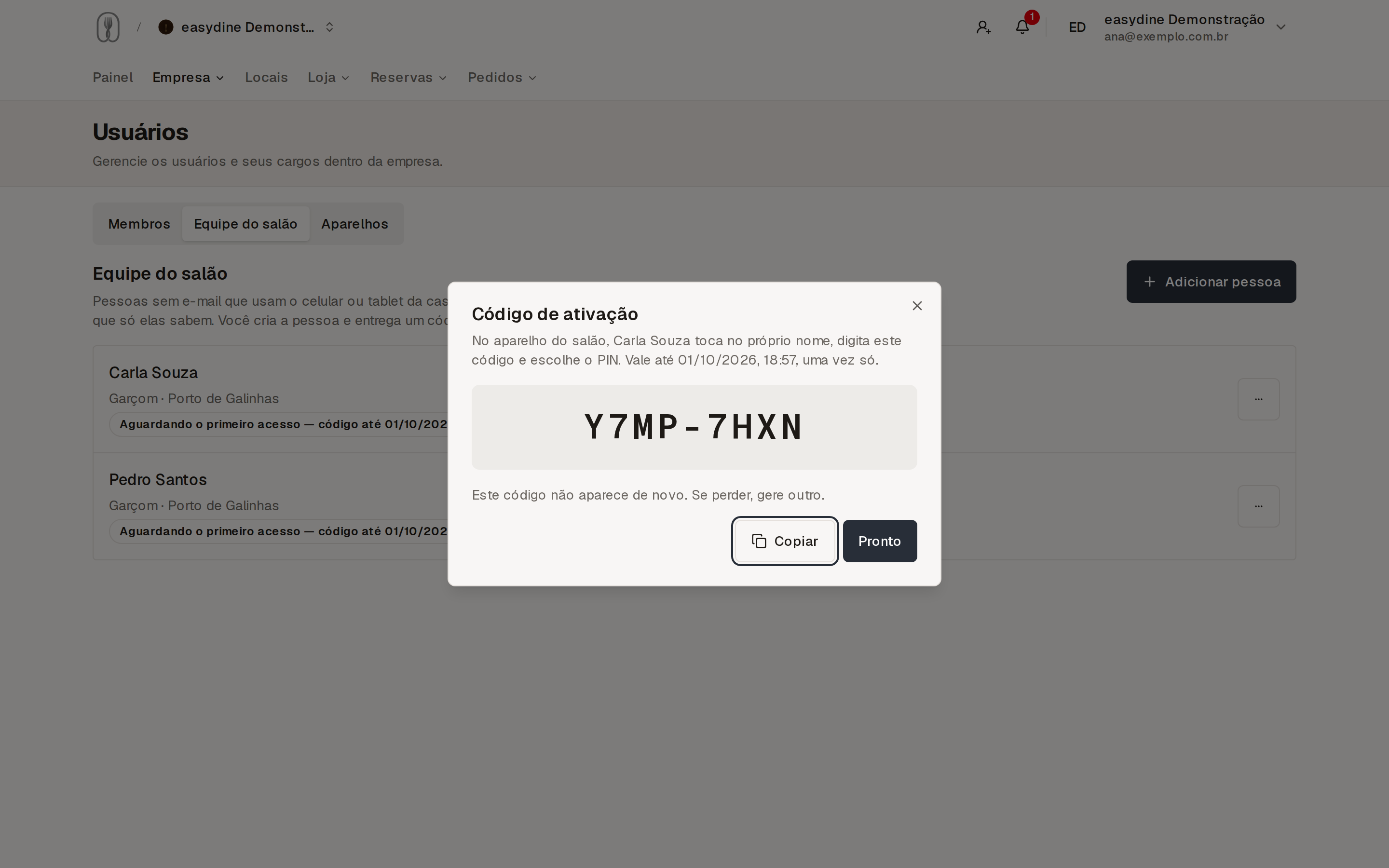
Nem todo mundo do salão tem, ou quer usar, um e-mail. Em Empresa → Usuários, na aba Equipe do salão, você cadastra a pessoa com o nome, o papel e os locais onde ela trabalha. A easydine mostra um código de ativação, uma vez só: no aparelho do salão, a pessoa toca no próprio nome, digita o código e escolhe um PIN de 6 dígitos que só ela sabe. Daí em diante, ela entra tocando no nome e digitando o PIN.
Quem já tem conta também pode entrar pelo aparelho da casa: basta definir o PIN em Configurações da conta, no menu do seu perfil.
Esqueceu o PIN, ou ele foi bloqueado depois de muitas tentativas erradas? Nas ações da pessoa, gere um código novo ou reative o PIN. Quem sai da equipe é desativado: sai de qualquer aparelho, e o nome continua em tudo o que ela fez.
Aparelhos da casa
Um celular ou tablet do estabelecimento pode ficar no salão ou na cozinha para toda a equipe usar. Na aba Aparelhos, toque em Parear aparelho, escolha o local, dê um nome ("Tablet do salão") e o uso:
- Salão e caixa: a equipe entra com o nome e o PIN; cada pessoa vê o que o papel dela permite: o Garçom, o salão; o Caixa, as contas; o Caixa e garçom, os dois;
- Cozinha: mostra os pedidos da cozinha, sem PIN e sem dados de clientes.
A easydine mostra um código que vale 15 minutos, uma vez só. No aparelho, abra o endereço que aparece na tela e digite o código. Se o aparelho for perdido ou trocado, revogue o pareamento: ele para de funcionar na próxima ação e deixa de receber avisos.
O idioma de cada pessoa
As telas do Salão, do Caixa e da Cozinha falam português, inglês ou espanhol, e cada pessoa escolhe o seu em Idioma, no menu da tela. A escolha fica com a pessoa, tanto quem tem conta quanto quem é da equipe do salão sem e-mail: num aparelho da casa, a tela muda para o idioma de quem entra com o PIN, e no celular de quem tem conta vale para essas telas. O resto do painel continua em português ou inglês.
Na Cozinha, ou enquanto ninguém entrou no aparelho, o idioma escolhido na página do aparelho vale só para aquele aparelho.
Escala
Nas ações de cada pessoa, em Escala, você define os horários da semana em que ela recebe os chamados do salão, e as áreas que ela cobre. Para um dia fora do normal, marque "Folga hoje" ou "Atende hoje fora da escala". Quem não tem escala recebe chamados a partir do momento em que toca em Começar a atender.
A escala diz quando a pessoa recebe chamados. A easydine não guarda histórico de entradas e saídas nem calcula horas trabalhadas: não é controle de ponto.
Transferência de propriedade
Vendeu o negócio ou trocou de sócio responsável? Você pode transferir a propriedade da conta para outra pessoa da equipe, sem perder cardápios, pedidos ou histórico. Tudo continua funcionando, só muda quem é o dono da conta.
Dê a cada pessoa só as permissões que ela precisa hoje. Ampliar depois leva segundos em Empresa → Funções e Permissões. Voltar atrás de um problema dá bem mais trabalho.