Delivery com pagamento online
Com a easydine, o delivery acontece direto na sua loja online: o cliente monta o pedido, paga com cartão ou Pix e acompanha tudo pelo celular. O cliente é seu e o dinheiro vai direto para a sua conta bancária.
Quer ver como a loja aparece para o cliente? Navegue pelo cardápio da loja de demonstração e faça um pedido de delivery de teste do início ao fim, incluindo o pagamento. Tudo funciona como na sua loja, com uma diferença: nada é cobrado e nada é preparado ou entregue. Use dados fictícios, nunca um cartão real.
Como funciona
Do pedido à entrega, tudo fica registrado no seu painel. Você só precisa preparar. A easydine cuida do resto.
O que o cliente vê no checkout
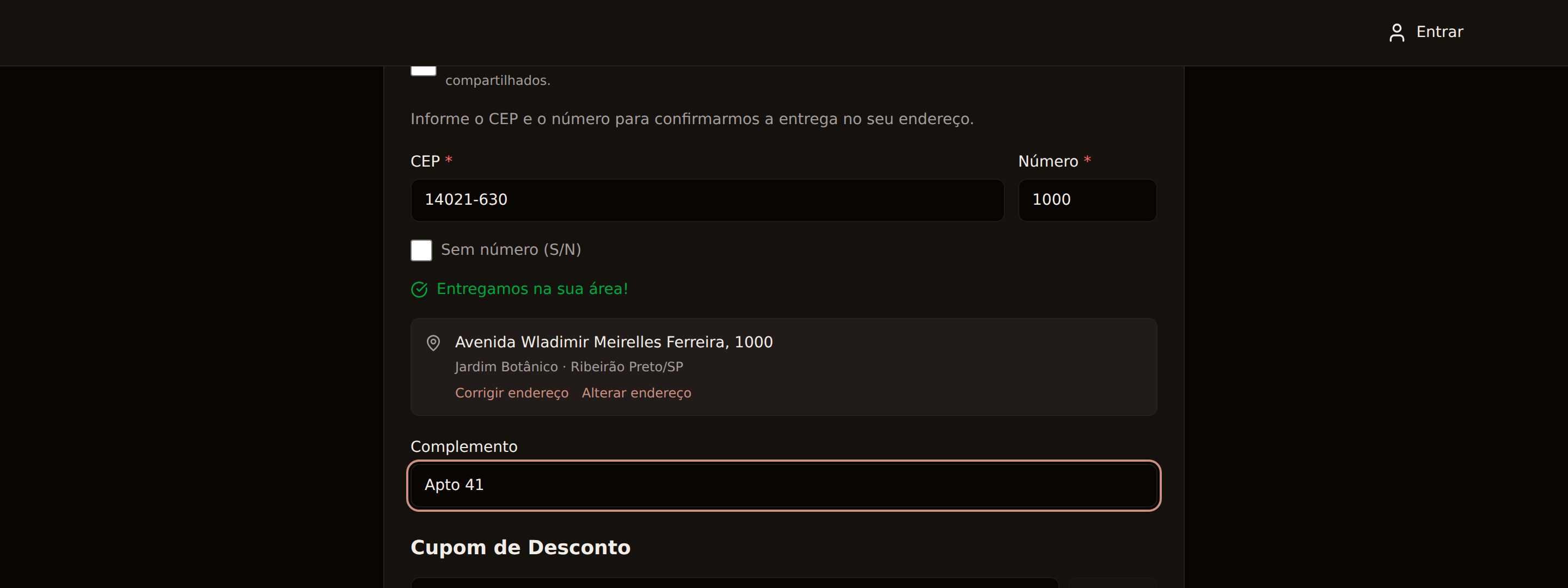
- Endereço pelo CEP: o cliente digita o CEP e o endereço aparece preenchido na hora — rua, bairro, cidade e estado. O CEP e o número ficam lado a lado, e enquanto faltar o número a tela diz isso com todas as letras, em vez de deixar o cliente adivinhando. Só falta o número e o complemento.
- Endereço sem número: chácara, sítio, uma rua sem numeração, um comércio que nunca teve número. O cliente marca Sem número e segue: o pedido sai com S/N no lugar do número — é o que aparece no painel, na comanda impressa e no endereço que vai para o entregador — e a conferência da área de entrega passa a usar a rua. Antes esse cliente era obrigado a inventar um número, e um número inventado é uma entrega no lugar errado.
- Endereços salvos conferidos antes do pedido: quem já comprou escolhe o endereço guardado e a conferência da área de entrega acontece ali mesmo, na seleção — não no fim do checkout. Endereços salvos antes de o número passar a ser guardado separadamente podem não ter essa informação: quando o número não dá para ser lido da linha do endereço, a loja não arrisca um palpite. O cliente vê que não foi possível confirmar e pode informar o endereço de novo ali mesmo, com CEP e número, e o pedido segue normalmente.
- Área de entrega por raio: você define até que distância entrega, a partir do seu endereço. Quem está fora do raio nem consegue fechar o pedido, então você não precisa recusar entrega depois. Se em algum momento não for possível confirmar o endereço do cliente, o pedido também não é fechado: ele vê um aviso para tentar de novo em instantes, em vez de um pedido aceito que você não conseguiria entregar.
- Corrigir o endereço: se o CEP trouxer a rua com um nome diferente do que o cliente conhece, ele pode ajustar rua, bairro e cidade no próprio checkout, e escolher o estado numa lista de UFs. Se você definiu um raio de entrega, a correção é conferida antes de o pedido ser aceito: quando não dá para confirmar que aquela rua pertence ao CEP informado, o cliente é avisado e pode tentar de novo. Isso acontece com mais frequência em loteamentos novos e condomínios, onde o mapa ainda não conhece o CEP. Sem raio definido, a correção é aceita como o cliente escreveu — é o mesmo critério da área de entrega, que também só vale quando existe um raio. A marcação de "endereço corrigido pelo cliente" aparece no pedido como explicação, caso a entrega dê trabalho de achar.
- Pedido mínimo e taxa de entrega: valores definidos por você, exibidos com clareza antes de pagar. Quando o carrinho não alcança o mínimo, o checkout diz quanto falta em vez de só avisar que falta. E se foi um cupom que derrubou o total abaixo do mínimo, a mensagem diz isso: o cliente escolhe entre completar o pedido ou abrir mão do cupom, em vez de tentar adivinhar por que um carrinho aparentemente grande o suficiente não fecha.
- Complemento e bairro junto do endereço: apartamento, bloco, casa dos fundos — e o bairro, que não cabe na linha da rua. O cliente digita no checkout ou guarda junto do endereço salvo, e o complemento aparece no pedido no painel, sai na impressão, vai junto para o entregador e aparece também no acompanhamento do pedido, para o cliente conferir — sem precisar ligar para perguntar o número do apartamento.
- Promoções à vista no checkout: quando um item está em promoção, o checkout mostra o preço cheio riscado ao lado do preço com desconto, e diz quanto as promoções tiraram do pedido. O cliente não precisa fazer a conta para descobrir que estava ganhando desconto. E os preços do carrinho são conferidos com a loja antes de pagar: uma promoção que começou (ou acabou) depois de o cliente montar o carrinho aparece no checkout com o valor certo, sem ele precisar recarregar a página.
- Cupom de desconto: o cliente aplica o código no checkout e vê, na hora, o desconto — ou o motivo de ele não valer. Cada recusa diz o que é: cupom vencido mostra a data e o horário em que acabou, no fuso da loja (uma promoção de almoço que terminou às 14:45 não fica parecendo válida para quem pede no jantar); um cupom com valor mínimo diz quanto ainda falta para alcançá-lo; e um cupom que não acumula com a promoção do cardápio diz qual dos dois valeu — se a promoção rendeu mais, se o cupom rendeu mais e substituiu a promoção, ou se os dois dão exatamente o mesmo desconto.
- Nada de digitar tudo de novo: o que o cliente preenche fica guardado no aparelho dele enquanto a aba estiver aberta, então recarregar a página não apaga nada. E quem marcar "salvar meus dados neste aparelho" tem nome, e-mail e telefone guardados por 30 dias para o próximo pedido. Essa opção nunca vem marcada, o CPF nunca é guardado assim, e um link no checkout limpa tudo na hora — o caso do aparelho compartilhado.
- Quadro-resumo da taxa de entrega: a lei exige transparência sobre quanto custa a entrega e quem recebe (Portaria SENACON/MJSP nº 61/2026). Na easydine, esse quadro já vem pronto na sua loja. Você não precisa configurar nada.
Pedir como convidado ou criar conta
Seu cliente não precisa criar conta para pedir. Ele preenche os dados de entrega, paga e pronto — o pedido cai no seu painel na hora. Menos etapas até o pagamento significam menos desistências no meio do caminho.
Quem preferir pode criar uma conta para acompanhar os pedidos e salvar endereços. E quem já pediu como convidado pode criar a conta depois usando o mesmo e-mail: por segurança, o acesso só é liberado depois que a pessoa confirma o e-mail pelo link que enviamos. Assim, ninguém assume o cadastro de outra pessoa.
Todos os clientes — com conta ou convidados — ficam reunidos em Pedidos → Clientes no painel, com nome, e-mail e telefone. É a sua base de clientes, sempre sua.
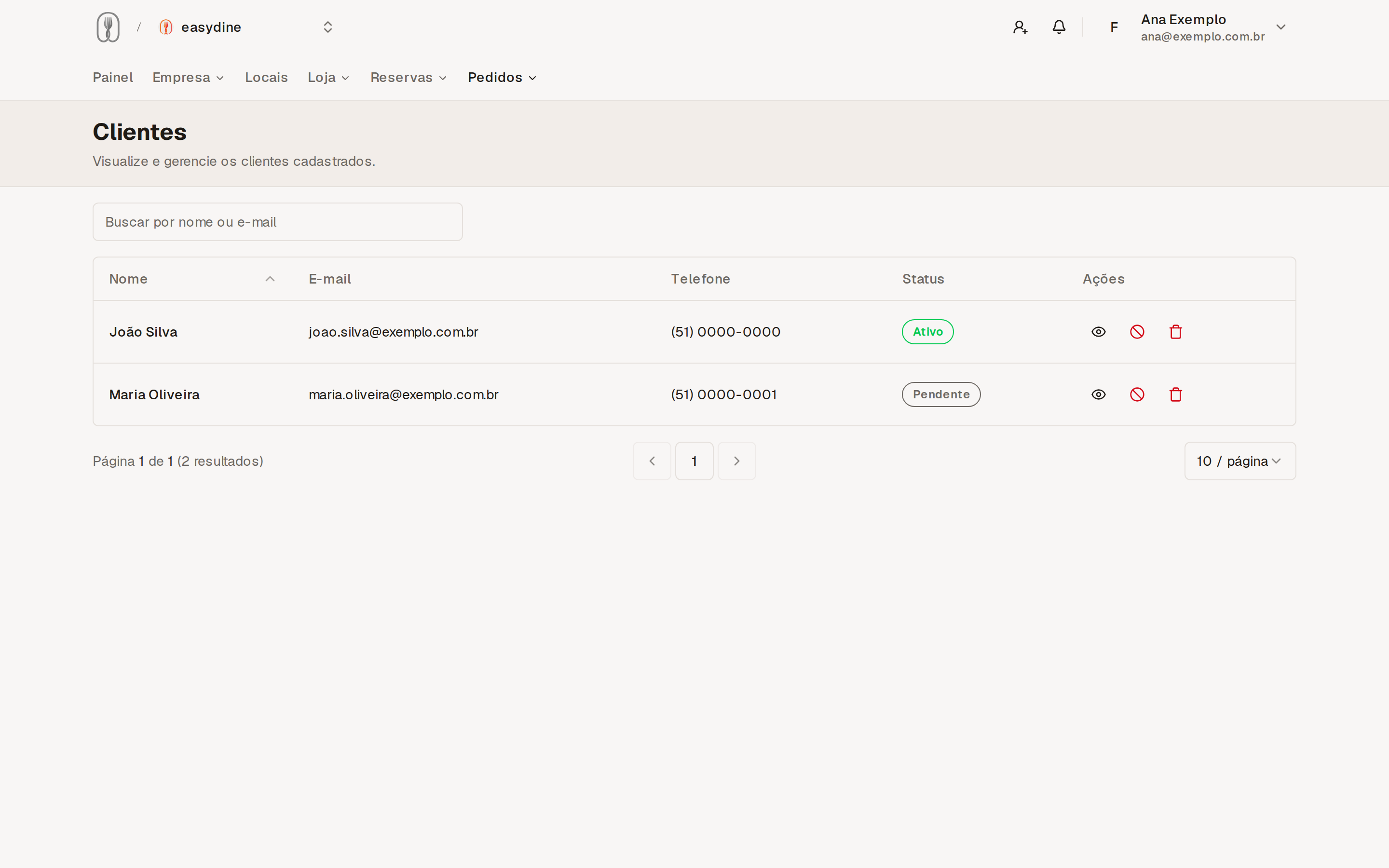
Ao abrir um cliente você vê quantos pedidos ele já fez, quanto gastou no total, a data do último pedido, o histórico de pedidos com data e os endereços usados nas entregas dele. Endereços aparecem mesmo quando o cliente pediu como convidado, porque vêm dos pedidos.
Cada cliente aparece com a situação dele: Convidado (pediu sem criar conta), E-mail não confirmado (criou conta e ainda não confirmou), Ativo ou Banido. Banir um cliente impede novos pedidos com aquele e-mail na sua loja. O bloqueio vale só para o e-mail daquela pessoa, então banir alguém nunca atinge quem divide o mesmo endereço. Quem foi banido não recebe um aviso dizendo isso: a tela apenas informa que o pedido não pôde ser aceito e que nada foi cobrado.
Novidades por e-mail: o cliente escolhe entrar e escolhe sair
A caixa de "quero receber novidades" nunca vem marcada no checkout — quem quiser receber precisa marcar.
Uma vez marcada, ela vale até o cliente pedir para sair. Deixar a caixa vazia em um pedido seguinte não cancela nada: muita gente fecha o pedido com pressa, e um campo vazio não é um pedido de saída. Para sair, o cliente clica no link de descadastro que vai em todo e-mail de novidades. E quem saiu volta a receber se marcar a caixa de novo em um pedido futuro.
No painel, a ficha do cliente mostra a situação atual dele em Pedidos → Clientes, então você sabe quem pode receber uma novidade antes de preparar qualquer envio.
Pagamento online e a taxa de 10%
O pagamento por cartão ou Pix é processado com segurança pelo nosso parceiro de pagamentos, e o dinheiro vai direto para a sua conta bancária.
A taxa é de 10% sobre pedidos pagos online, processamento incluído, e vale igual para cartão e Pix. Não existe cobrança extra além dessa. A cobrança é automática, uma vez por venda, e vale também durante os 30 dias de teste grátis. Pedidos na mesa (QR code) e reservas não têm taxa nenhuma.
Quer os detalhes? Veja pagamentos e taxas.
Na tela do cartão
Três coisas acontecem ali para o cliente não desistir no último passo:
- Cada campo avisa sozinho. Número, nome, validade e código de segurança são conferidos assim que o cliente sai do campo, com a mensagem embaixo do campo que está errado — em vez de um único "verifique os dados do cartão" no fim, que não diz qual deles.
- O cliente sabe o que vai aparecer na fatura. A tela e o e-mail de confirmação mostram o nome que sai no extrato do cartão, então "não reconheço esta cobrança" tem resposta antes de virar contestação. Em pagamento por Pix não aparece nada disso, porque não existe fatura de cartão.
- Cartão recusado não é pedido perdido. Quando a operadora recusa e temos certeza de que nada foi cobrado, a tela oferece pagar com Pix em um toque, com o mesmo carrinho e o mesmo valor. Quando não dá para ter essa certeza, a tela oferece verificar o pagamento em vez de cobrar de novo.
Proteções contra pagamento em duplicidade
Três situações comuns são tratadas automaticamente, sem que você precise fazer nada:
- O cliente volta e refaz o pedido com um pagamento ainda em aberto. Vale tanto para Pix quanto para cartão. Em vez de gerar uma segunda cobrança, o checkout mostra o pagamento que já está em aberto e leva o cliente até ele. Se ele preferir refazer mesmo assim, avisamos antes que o pagamento anterior continua valendo até expirar e que ele deve concluir somente o novo.
- O cliente tenta pagar de novo enquanto a confirmação está em andamento. Nesse momento o dinheiro pode já ter saído da conta dele, então o checkout não oferece refazer: mostra um aviso tranquilo de que estamos confirmando e leva o cliente ao pagamento para acompanhar.
- O cliente deixa a aba aberta e os valores mudam. Se você alterar preços ou tirar um item do cardápio enquanto alguém está no checkout, ao voltar para a aba o cliente vê um aviso com o valor atualizado e é orientado a atualizar a página. O valor cobrado é sempre o do seu cardápio no momento do pagamento — nunca o que estava na tela.
Acompanhamento em tempo real
Assim que o pedido é confirmado, o cliente recebe um e-mail de confirmação e um link para a página pública de acompanhamento: ele vê o status mudar em tempo real (recebido, em preparo, saiu para entrega) sem precisar ligar para perguntar "cadê meu pedido?".
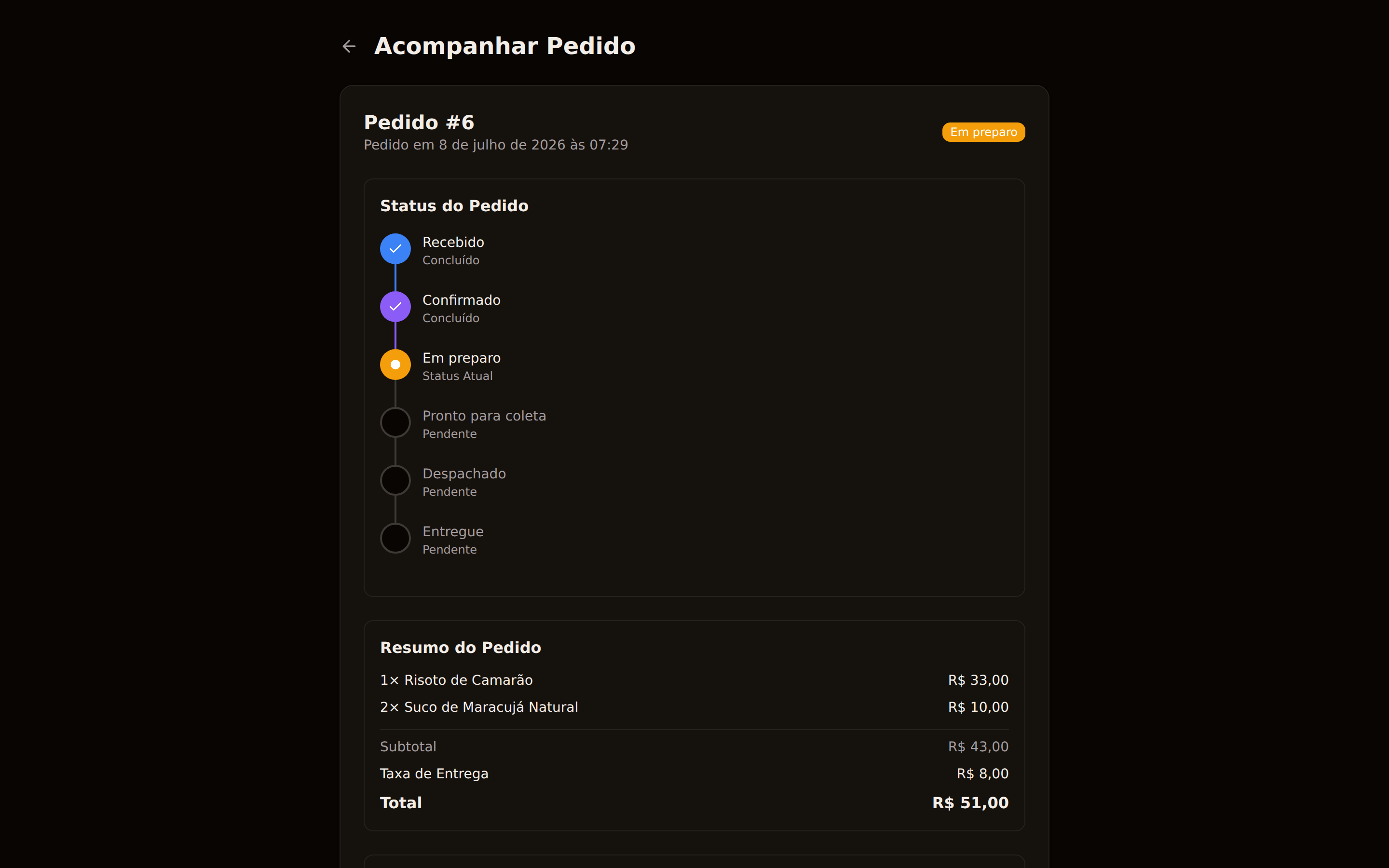
Quando o pedido sai com um serviço de entrega parceiro e o parceiro oferece a própria página de acompanhamento, o link para ela aparece junto do andamento da entrega — para o cliente na página de acompanhamento e para você no pedido, no painel. Na página de acompanhamento ele aparece em destaque, com botão para abrir e botão para copiar o endereço. Nem todo parceiro oferece essa página; quando não há, nada muda no resto do acompanhamento.
Além disso, quando o entregador sai com o pedido, o cliente recebe um e-mail avisando — com o número do pedido, o nome da loja e o link de acompanhamento do parceiro. É um e-mail por pedido: se o parceiro não oferece página de acompanhamento, o e-mail não é enviado, porque não haveria link para mostrar. A página de acompanhamento continua sendo a fonte completa do andamento.
O link não leva o e-mail junto. Quando o cliente abre a página em outro aparelho, em outro navegador, ou recebe o link de alguém, a página pede o e-mail do pedido antes de mostrar qualquer coisa — e guarda a resposta naquele aparelho para as próximas vezes. Assim, um link repassado no grupo da família não entrega o endereço e o telefone de quem fez o pedido.
Previsão de entrega
Você informa quanto tempo costuma levar para cada faixa de distância, e a easydine mostra ao cliente a previsão do pedido dele na página de acompanhamento.
Em Pedidos → Configurações, dentro de Zona de Entrega, aparece um campo de minutos para cada quilômetro do seu raio de entrega: até 1 km, até 2 km, e assim por diante. Preencha com o tempo do processo inteiro — preparo na cozinha, embalagem, chamada do entregador e o trajeto — e não apenas o tempo de estrada. É esse número que o cliente lê.
O tempo de cada faixa nunca pode ser menor que o da faixa anterior: uma entrega mais distante não chega antes de uma mais próxima. Se você digitar os valores fora de ordem, o painel avisa em vez de reordenar sozinho.
Para a previsão aparecer, o local precisa ter as coordenadas preenchidas, na mesma tela. Sem elas não é possível medir a distância de cada pedido, e nenhuma previsão é exibida.
O cliente vê o horário previsto acompanhado de "~", como uma estimativa. Movimento na cozinha e trânsito mudam o tempo real, e pedidos sem distância calculada simplesmente não mostram previsão nenhuma — preferimos não mostrar nada a mostrar um horário errado.
Onde configurar
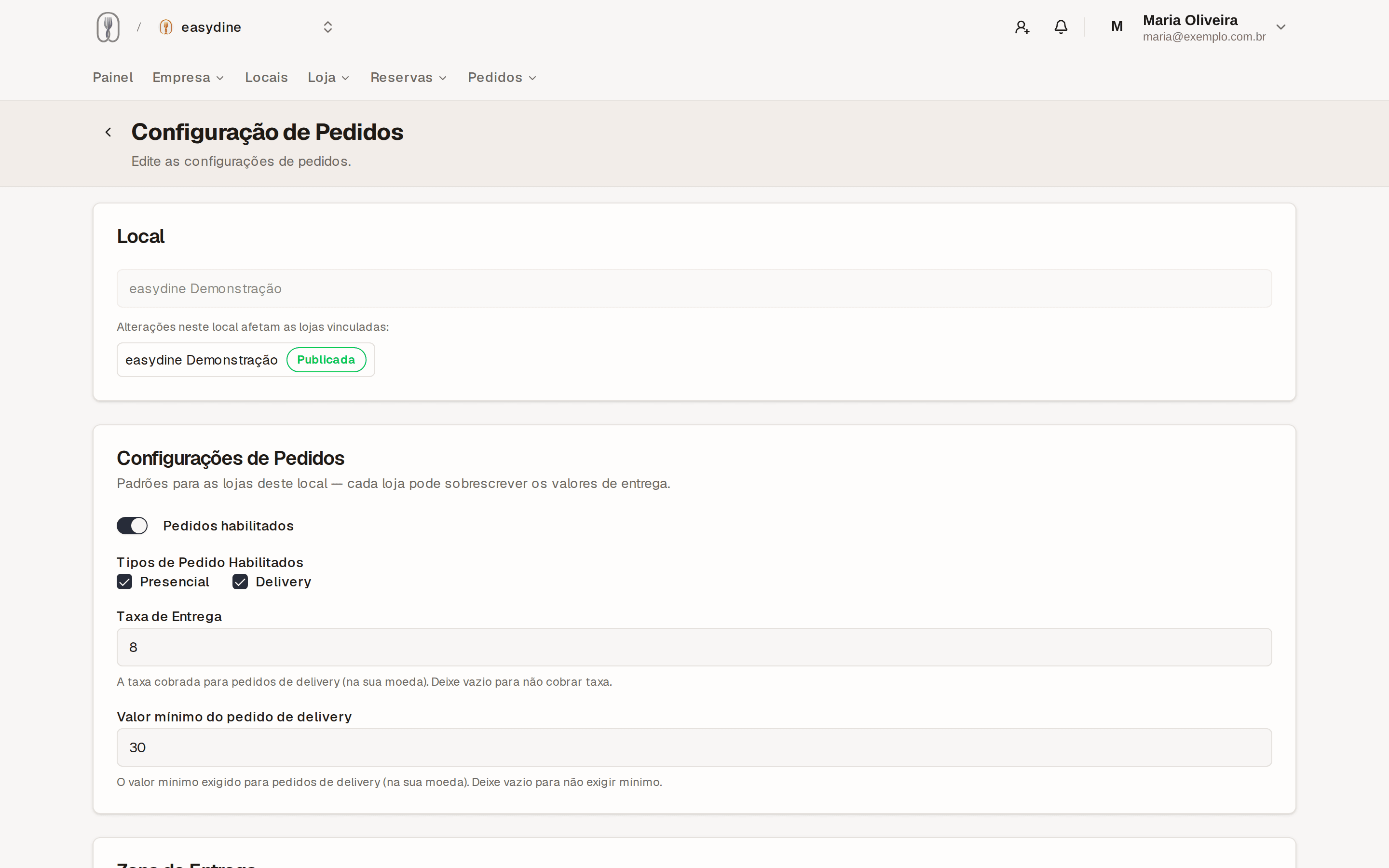
Acesse Pedidos → Configurações no painel. É lá que ficam os valores de delivery:
| Configuração | O que define |
|---|---|
| Taxa de entrega | Quanto o cliente paga pela entrega |
| Pedido mínimo | Valor mínimo para fechar um pedido de delivery |
| Área de entrega por raio | Até que distância você entrega, a partir do seu endereço |
| Tempo de entrega por faixa | Quantos minutos cada faixa de distância costuma levar, do preparo até a porta |
| Herança de valores | O padrão da empresa vale para todos; um local ou uma loja pode ter valores próprios |
Vale sempre o valor mais específico: configure o padrão uma vez e ajuste só onde for exceção.
Você pode entregar com a sua própria equipe ou conectar serviços de entrega parceiros, com despacho automático. Veja entregadores parceiros.
O módulo completo de pedidos (delivery e QR na mesa) faz parte do plano Completo. Compare em planos.