Cardápio digital
Com a easydine, seu cardápio fica na internet, não no papel. Você edita produtos, preços e fotos no painel e a mudança chega em poucos minutos para quem acessa a sua loja online ou pede da mesa pelo QR code. Funciona para qualquer negócio de comida: restaurante, bar, lanchonete, pizzaria e muito mais.
Quer ver na prática? Navegue pelo cardápio da nossa loja de demonstração.
Sempre atualizado, sem reimprimir nada
Mudou o preço? Acabou um item? Atualize no painel e, em poucos minutos, todo mundo vê a versão nova. No digital, você não reimprime cardápio nem cola etiqueta por cima, e ninguém é cobrado por um preço que já mudou: o valor é sempre recalculado no fechamento do pedido. Onde a lei também pede o cardápio no papel, o cardápio impresso sai do mesmo cadastro.
Produto esgotado e categoria pausada
Acabou um item só por hoje? Em Loja → Produtos, abra o produto e use Disponibilidade por local: Esgotar vale para um local, e Esgotar em todos os locais, para todos. O produto continua aparecendo com "Esgotado" na loja online, no QR da mesa e para o garçom daquele local, mas não pode ser pedido. Quando voltar, use Repor. Se alguém abrir o link direto de um item esgotado, a loja avisa que ele está indisponível, e um item que esgota com o pedido no carrinho é avisado e tirado do pedido antes de pagar.
Para tirar uma categoria inteira do ar sem apagar nada (o café da manhã depois das 11h, por exemplo), abra o cardápio em Loja → Cardápios e desligue a categoria. Os itens dela saem da loja online, do QR da mesa, da tela do garçom (inclusive da busca) e do cardápio impresso até você ligar de novo; um item que também está em outra seção ligada continua aparecendo nela. A pausa vale para aquele cardápio.
Categorias, fotos e preços
Organize os itens em categorias: entradas, lanches, bebidas, sobremesas, o que fizer sentido para o seu negócio. Cada produto tem nome, descrição, foto e preço. Vale caprichar nas fotos, porque item com foto boa vende mais.
As categorias ficam em Loja → Categorias de Produto e os itens em Loja → Produtos.
Um produto pode aparecer em várias seções do mesmo cardápio: em Loja → Cardápios, numa seção como "As mais pedidas", use Adicionar produto e busque qualquer produto do catálogo. Cada seção é independente: tirar o produto de uma seção, inclusive da categoria dele, não o tira das outras, e ele só sai do cardápio quando sai de todas. O preço e a disponibilidade são os mesmos em todas as seções, e a lista do cardápio mostra em quais outras seções o produto também está.

Combos
Monte combos e o cardápio mostra a lista "Inclui:" com tudo o que faz parte. O cliente sabe o que vai receber antes de pedir, e a sua equipe responde menos perguntas.
Complementos e sabores
Borda recheada, adicionais do lanche, bebida do combo, ponto da carne, montagem do açaí: o cliente escolhe junto com o produto, e o preço soma sozinho. Os grupos ficam em Loja → Complementos:
- Opções: cada opção é um produto. Escolha um produto que já existe ou crie um Novo complemento, que vira um produto na categoria Complementos. Assim, a opção pode ser esgotada como qualquer produto.
- Regra: o cliente escolhe no mínimo e no máximo quantas opções você definir. Com mínimo maior que zero o grupo é obrigatório, e o produto só vai para o carrinho depois da escolha. Cada opção pode ter um limite de vezes ("até 3×"); a quantidade dela se digita ou se ajusta com − e +, como a do produto, e para no limite.
- No produto: em Loja → Produtos, abra o produto e escolha, em Complementos, os grupos que o cliente vê, na ordem em que aparecem. O mesmo grupo serve para vários produtos, e salvar o grupo muda todos eles.
- "A partir de": quando o preço final depende da escolha, porque um grupo é obrigatório ou porque uma opção tem preço, o cardápio mostra o menor preço possível como "a partir de", e o cardápio impresso também. Um grupo "Peça também" não muda o preço do item, então sozinho não faz aparecer o "a partir de".
Já tem uma categoria de "Adicionais" cadastrada como produtos? Em Loja → Categorias de Produto, use o botão de transformar a categoria em grupo de complementos: os produtos dela viram as opções, cada um pelo seu preço, sem nada ser apagado ou movido. Depois, se quiser, pause a categoria no cardápio.
Tamanhos e sabores (pizza, açaí, sorvete)
No cardápio, o cliente vê um produto só, como "Açaí" ou "Pizza", escolhe o tamanho e depois os sabores daquele tamanho, cada um com o preço daquele tamanho. O cardápio mostra o menor preço como "a partir de".
- Um grupo do tipo Tamanho faz o cliente escolher um tamanho (300 ml, 500 ml; P, M, G). Cada tamanho é um produto, como "Açaí 300 ml" ou "Pizza grande", que não precisa estar no cardápio.
- Um grupo do tipo Sabores em frações monta o item em partes: dois sabores são meio a meio, e o item aceita até 4 sabores. Serve para pizza, açaí, sorvete, torta, ou qualquer produto que o cliente combina. O preço é pela média dos sabores (o padrão) ou pelo sabor mais caro, e o cliente vê a regra antes de escolher.
- Em Aparece com, um grupo fica ligado a um tamanho: os sabores (ou a borda) daquele tamanho só aparecem quando o cliente escolhe esse tamanho.
O jeito mais rápido é o assistente Tamanhos e sabores, em Loja → Complementos. Escolha o produto que vai no cardápio, ou crie um; marque os tamanhos (até 9) e os sabores e preencha os preços numa tabela. O assistente cria o grupo de tamanho e um grupo de sabores para cada tamanho, já ligados ao produto e na ordem certa. Já o Novo grupo é para as escolhas que somam ao produto: borda, adicionais, bebida, ponto da carne.
A escolha aparece em todo lugar do mesmo jeito, com o tamanho primeiro: no carrinho, no acompanhamento do cliente, no pedido do painel, na tela da cozinha, na conta da mesa, no e-mail de confirmação e na comanda impressa, sempre em frações, como 1/2 Calabresa e 1/2 Mussarela. No carrinho, no acompanhamento do cliente, no pedido do painel e no e-mail, cada complemento mostra também o valor dele. Promoções e cupons valem sobre o item montado, com os complementos que vão junto do item. Na impressora térmica, os complementos pedem o aplicativo de impressão atualizado.
Peça também: um item à parte
Num grupo de complementos, escolha em Como entra no pedido se a escolha vai junto do item (a borda, o molho, o ponto da carne) ou como um item à parte, o "Peça também": bebida, sobremesa. No "Peça também", o cliente escolhe a bebida na tela do prato e ela entra no carrinho como um item dela, pelo preço do cardápio e com as promoções dela. O prato fica com o preço dele, e o cliente pode mudar ou tirar a bebida do carrinho depois. Na cozinha, no pedido e nos relatórios, a bebida é um item como outro qualquer.
- Só aparecem as opções que a loja vende sozinhas em algum cardápio (primeiro o do prato, depois os outros, como um cardápio só de bebidas), não esgotadas e sem escolha obrigatória delas.
- O grupo nunca é obrigatório, e a opção não tem preço no grupo: vale o do cardápio.
- No editor do grupo, cada opção mostra em que lojas ela aparece, e o editor avisa quando uma opção, ou o grupo inteiro, não aparece em nenhuma loja.
- No Salão, o garçom lança do mesmo jeito.
Selos de restrição alimentar
Marque cada item com selos prontos: vegetariano, vegano, sem glúten, sem lactose, sem açúcar e sem oleaginosas. Quem tem restrição encontra o que pode comer em segundos, sem precisar perguntar para a equipe.
Bebidas alcoólicas e outros produtos para maiores de idade podem ser marcados como +18, deixando o aviso claro no cardápio.
Compartilhar um prato
Cada prato tem o seu próprio link. Ao abrir um item no cardápio, o endereço na barra do navegador passa a apontar para aquele prato, e o botão Compartilhar abre o compartilhamento do celular ou copia o link para você colar onde quiser.
Quem recebe vê um cartão com a foto do prato, o nome, a categoria e os selos de restrição alimentar. Ao tocar, cai no cardápio com o prato já aberto. O preço fica de fora do cartão de propósito: ele muda com promoções, e a ideia é que a pessoa entre na loja e veja o resto do cardápio.
As categorias também têm link próprio. Compartilhe o link de "Sobremesas" e quem abrir já chega na seção certa.
O link do cardápio inteiro continua funcionando do mesmo jeito, e nesse caso o cartão mostra o banner do cardápio.
Vários cardápios na mesma loja
Você pode criar mais de um cardápio por loja. Um de comidas e outro de bebidas, por exemplo. Cada cardápio tem suas próprias categorias e itens, e todos ficam disponíveis para o cliente na sua loja online.
Cardápio impresso em PDF
Em alguns lugares, quem usa cardápio digital também precisa oferecer um cardápio físico. Em Santa Catarina, por exemplo, a Lei 19.688/2026 obriga bares, restaurantes, lanchonetes e similares a disponibilizar o cardápio físico quando usam o digital; outros estados e cidades têm regras parecidas. O QR da mesa não substitui o cardápio impresso nesses lugares.
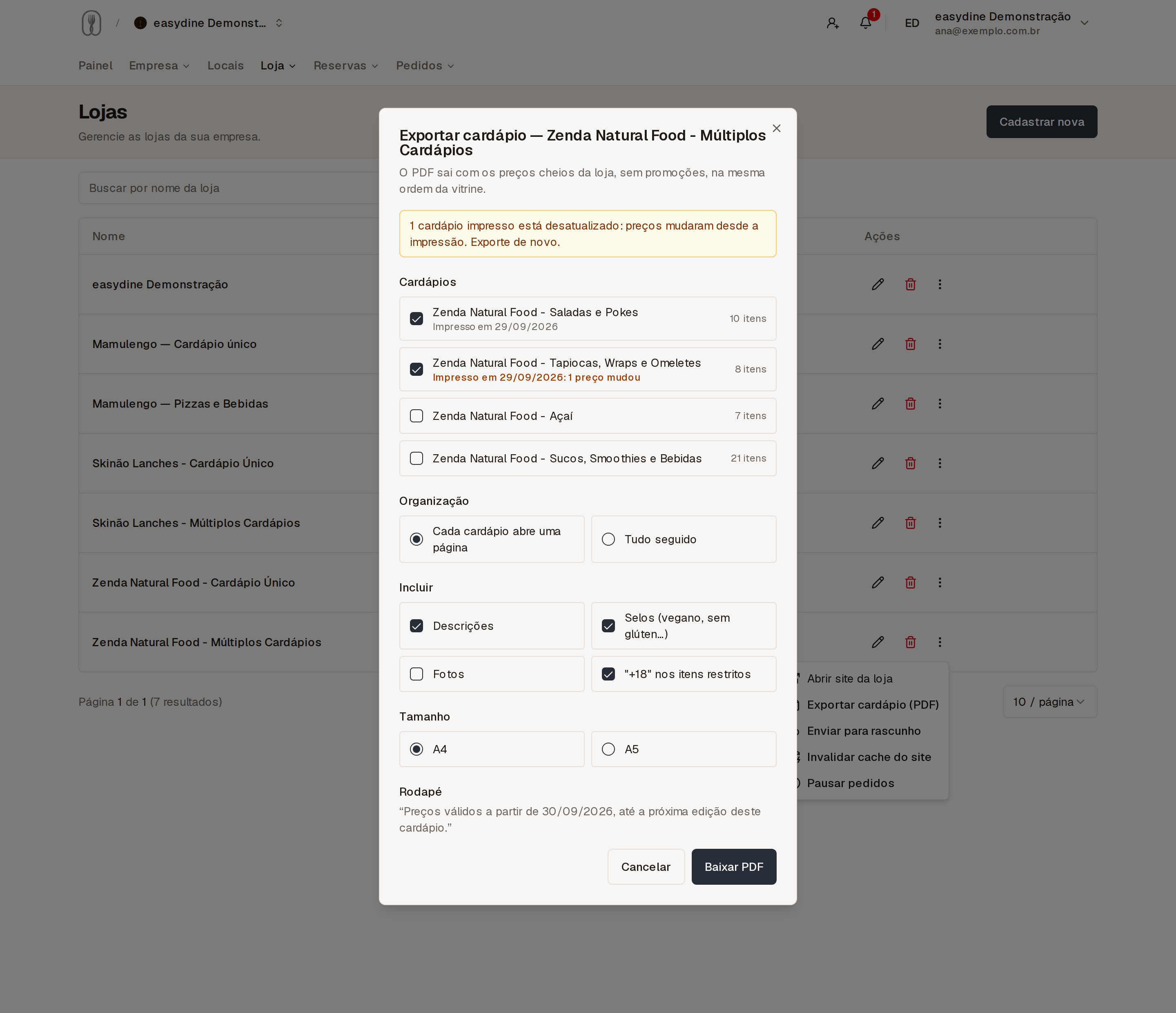
A easydine gera o PDF para imprimir a partir do mesmo cadastro. Em Loja → Lojas, abra as ações da loja (o botão ⋯) e escolha Exportar cardápio (PDF). Você escolhe:
- Quais cardápios entram, e se cada um abre uma página ou se tudo sai seguido;
- O que incluir: descrições, selos, fotos e a marca "+18" nos itens restritos;
- O tamanho da folha: A4 ou A5.
O PDF traz os preços cheios da loja, sem promoções, na mesma ordem da loja online, e o rodapé "Preços válidos a partir de" a data, "até a próxima edição deste cardápio". Se a loja ainda está em rascunho, o PDF sai com a marca "RASCUNHO".
Numa empresa no Brasil, o PDF sai sempre em português, porque é o cardápio do seu cliente, seja qual for o idioma do seu painel. Numa empresa fora do Brasil, os preços saem na moeda da empresa, e o texto sai no idioma do cliente da empresa quando ele é português ou inglês; com o idioma do cliente em espanhol, o PDF ainda sai em português.
A tela lembra quando cada cardápio foi impresso e avisa quando algum preço mudou desde então: é a hora de exportar de novo e trocar o papel.
Onde configurar
Acesse Loja → Cardápios no painel para criar e organizar seus cardápios. É lá que você define quais categorias e produtos aparecem em cada um.


O guia Crie seu primeiro cardápio mostra o caminho completo, passo a passo, do cadastro do produto ao cardápio publicado.
Para onde ir agora
- Veja como o cardápio aparece na sua loja online.
- Deixe o cliente pedir sozinho da mesa com os pedidos por QR code.
- Venda para além do salão com o delivery.